نوشته شده توسط : seoten

پاکسازی چسب آهن از روی فلزات، یکی از چالش‌های مهم در نگهداری و تعمیرات مختلف است. از آنجا که چسب‌ها معمولاً برای ایجاد اتصالات قوی و ماندگار استفاده می‌شوند، برداشتن آنها بدون آسیب رساندن به سطح فلز می‌تواند پیچیده باشد. استفاده از روش‌های مناسب برای پاکسازی چسب، نه تنها از آسیب به سطح فلز جلوگیری می‌کند، بلکه زمان و هزینه‌های اضافی را نیز کاهش می‌دهد. در ادامه همراه وبلاگ ما باشید.

این یک محتوای تخصصی است و جز خدمات و یا اطلاعات ما محسوب نمی شود و در پایان منبع آن درج شده است لطفا منابع را بررسی نمایید...

فلزات در صنایع مختلفی مانند خودروسازی، ساختمانی و الکترونیک به کار می‌روند و در بسیاری از مواقع نیاز است که چسب‌های صنعتی یا خانگی از روی آنها پاک شوند. اگرانواع چسب به درستی پاک نشود، ممکن است روی ظاهر و عملکرد فلز تأثیر منفی بگذارد. به عنوان مثال، در صنایع خودروسازی، باقی ماندن چسب روی قطعات می‌تواند باعث کاهش کیفیت رنگ و حتی خوردگی فلز شود.


بسیاری از افراد با مشکلاتی مانند سختی در جدا کردن چسب، آسیب به سطح فلز و استفاده از حلال‌های نامناسب مواجه می‌شوند. روش‌های نادرست می‌توانند به راحتی به سطح فلز آسیب برسانند و هزینه‌های تعمیرات را افزایش دهند. به همین دلیل، استفاده از روش‌های صحیح و ایمن برای پاکسازی چسب از اهمیت ویژه‌ای برخوردار است. استفاده از حلال‌های مناسب مانند استون، الکل ایزوپروپیل، سرکه سفید و روغن‌های گیاهی، به همراه ابزارهای مناسب، می‌تواند فرآیند پاکسازی را به شکل موثرتری انجام دهد و از آسیب به فلز جلوگیری کند. با رعایت این اصول و انتخاب روش‌های مناسب، می‌توان چسب‌های مختلف را به راحتی و بدون آسیب از روی فلزات پاک کرد و سطحی تمیز و بدون نقص داشت.

ابزارها و مواد مورد نیاز برای پاکسازی چسب آهن از روی فلزات
پاکسازی چسب آهن از روی فلزات نیازمند استفاده از ابزارها و مواد شیمیایی مناسب است تا فرآیند به صورت ایمن و موثر انجام شود. در ادامه به معرفی این ابزارها و مواد پرداخته شده است:

دستکش: برای محافظت از دستان شما در برابر مواد شیمیایی مورد استفاده.
کاردک پلاستیکی: برای خراشیدن چسب بدون آسیب رساندن به سطح فلز.
پنبه: برای اعمال مواد شیمیایی روی چسب.
پارچه تمیز: برای تمیز کردن و خشک کردن سطح فلز پس از پاکسازی.
آب گرم: برای شستشو و پاکسازی نهایی سطح فلز.

مواد شیمیایی مناسب:
استون: یکی از موثرترین حلال‌ها برای پاکسازی چسب آهن، که به سرعت چسب را نرم کرده و امکان جداسازی آن را فراهم می‌کند.
الکل ایزوپروپیل: این ماده شیمیایی برای پاکسازی چسب‌های سخت و مقاوم بسیار مناسب است و می‌تواند به سرعت چسب را حل کند.
سرکه سفید: یک حلال طبیعی که به خوبی چسب‌های قدیمی را نرم کرده و امکان جداسازی آنها را فراهم می‌کند.
روغن‌های گیاهی: مانند روغن نارگیل یا زیتون که به دلیل داشتن خاصیت چرب کنندگی می‌توانند چسب را نرم کرده و جدا کنند.
WD-40: این اسپری چندمنظوره می‌تواند چسب را نرم کرده و جداسازی آن را آسان‌تر کند. با این حال، باید توجه داشت که پس از استفاده از WD-40، سطح فلز باید کاملاً تمیز شود تا هیچ‌گونه باقی‌مانده‌ای از آن باقی نماند.

استفاده از این ابزارها و مواد شیمیایی، به شما کمک می‌کند تا چسب آهن را به راحتی و بدون آسیب به سطح فلز پاک کنید. همچنین، رعایت نکات ایمنی و آزمایش مواد روی نواحی کوچک و مخفی فلز به جلوگیری از آسیب‌های احتمالی کمک می‌کند.

مراحل آماده‌سازی برای پاکسازی چسب آهن از روی فلزات
۱. تمیز کردن سطح فلز
ابتدا باید سطح فلز را از هر گونه گرد و غبار و آلودگی‌ها پاک کنید. این کار باعث می‌شود که حلال‌ها و مواد تمیز کننده بهتر روی سطح فلز عمل کنند. برای این کار، از آب گرم و یک پارچه تمیز استفاده کنید. پارچه را با آب گرم خیس کرده و سطح فلز را با آن تمیز کنید تا هر گونه خاک و آلودگی از بین برود. این مرحله بسیار مهم است زیرا اگر سطح فلز تمیز نباشد، چسب ممکن است به درستی جدا نشود و یا مواد شیمیایی نتوانند به خوبی عمل کنند.

۲. خشک کردن سطح فلز
بعد از تمیز کردن سطح فلز، باید آن را کاملاً خشک کنید. استفاده از یک پارچه تمیز و خشک برای پاک کردن رطوبت باقی‌مانده روی سطح فلز، موثر است. همچنین می‌توانید اجازه دهید سطح فلز به طور طبیعی خشک شود یا از یک دستگاه خشک‌کن استفاده کنید تا هیچ گونه رطوبتی روی سطح باقی نماند. این کار باعث می‌شود که حلال‌ها بتوانند به خوبی روی سطح فلز عمل کنند و چسب را به راحتی جدا کنند.

روش‌های پاکسازی چسب آهن از روی فلزات
پاکسازی چسب آهن از روی فلزات ممکن است چالش‌برانگیز باشد، اما با استفاده از روش‌ها و مواد مناسب می‌توان این کار را به راحتی انجام داد. در ادامه به توضیح چند روش مؤثر برای پاکسازی چسب آهن از روی فلزات می‌پردازیم.

روش اول : استفاده از استون
۱. پنبه را در استون خیسانده و روی چسب قرار دهید.
۲. بگذارید پنبه به مدت ۱۰-۱۵ دقیقه روی چسب بماند تا چسب نرم شود.
۳. با استفاده از کاردک پلاستیکی، چسب نرم شده را جدا کنید.

استون یکی از موثرترین حلال‌ها برای پاکسازی چسب آهن است و می‌تواند به سرعت چسب را نرم کرده و جدا کند.

روش دوم: استفاده از الکل ایزوپروپیل:
۱. مقداری الکل ایزوپروپیل را روی پارچه بریزید و آن را روی چسب بمالید.
۲. اجازه دهید الکل به مدت چند دقیقه روی چسب بماند.
۳. چسب را با کاردک پلاستیکی جدا کرده و سطح را با آب گرم و صابون شستشو دهید.

الکل ایزوپروپیل نیز یکی دیگر از حلال‌های موثر برای پاکسازی چسب‌های سخت و مقاوم است.

روش سوم: استفاده از سرکه سفید
۱. پارچه‌ای را در سرکه سفید خیس کرده و آن را روی چسب قرار دهید.
۲. بگذارید پارچه به مدت ۳۰ دقیقه تا یک ساعت روی چسب بماند.
۳. چسب را با استفاده از کاردک جدا کرده و سطح را با آب گرم شستشو دهید.

سرکه سفید یک حلال طبیعی است که می‌تواند چسب‌های قدیمی را نرم کرده و جدا کند.

روش چهارم: استفاده از روغن‌های گیاهی (روغن نارگیل، روغن زیتون):
۱. روغن گیاهی را روی چسب بمالید و اجازه دهید به مدت ۱۵-۲۰ دقیقه بماند.
۲. چسب را با پارچه پاک کرده و سطح را با آب گرم و صابون شستشو دهید.

روغن‌های گیاهی مانند روغن نارگیل و روغن زیتون می‌توانند چسب را نرم کرده و به راحتی جدا کنند.

 نتیجه‌گیری
با استفاده از روش‌های ذکر شده، می‌توانید چسب آهن را به راحتی و بدون آسیب به سطح فلز پاک کنید. انتخاب روش مناسب بسته به نوع فلز و میزان چسب متفاوت است، اما استفاده از حلال‌های موثر و ابزار مناسب به شما کمک می‌کند تا سطح فلز را به شکل اولیه و تمیز بازگردانید.

منبع: https://bonadhesive.ir/%d8%b1%d8%b2%db%8c%d9%86/


:: بازدید از این مطلب : 62
|
امتیاز مطلب : 0
|
تعداد امتیازدهندگان : 0
|
مجموع امتیاز : 0
تاریخ انتشار : سه‌شنبه 27 شهریور 1403 | نظرات (0)
نوشته شده توسط : seoten

در دنیای امروز، لوله‌های پلی‌اتیلن به عنوان یکی از مواد پایه‌ای در صنعت ساخت و ساز و حمل و نقل مایعات استفاده می‌شوند. این لوله‌ها به دلیل ویژگی‌هایی چون مقاومت در برابر خوردگی، انعطاف‌پذیری و همچنین قیمت مناسب، مورد توجه قرار گرفته‌اند. اما همچون هر ماده‌ی دیگری، لوله‌های پلی‌اتیلن نیز ممکن است در مواجهه با شرایط خاصی شکسته یا ترک بخورند. شناخت علل این شکست‌ها و راه‌های پیشگیری از آن‌ها می‌تواند به حفظ و افزایش عمر مفید این لوله‌ها کمک کند و هزینه‌های ناشی از تعویض یا تعمیر آن‌ها را کاهش دهد. در ادامه همراه وبلاگ ما باشید.

این یک محتوای تخصصی است و جز خدمات و یا اطلاعات ما محسوب نمی شود و در پایان منبع آن درج شده است لطفا منابع را بررسی نمایید...


معرفی لوله‌های پلی‌اتیلن

لوله‌های پلی‌اتیلن از جمله محصولاتی هستند که در چند دهه گذشته جای خود را در صنعت ساخت و ساز و انتقال مایعات باز کرده‌اند. پلی‌اتیلن، یک نوع پلیمر ترموپلاستیک است که به دلیل ویژگی‌های منحصر به فردی چون مقاومت در برابر خوردگی، انعطاف‌پذیری و همچنین قیمت مناسب، به یکی از محبوب‌ترین مواد در تولید لوله‌ها تبدیل شده است.

تاریخچه استفاده از پلی‌اتیلن به دهه‌های اول میلادی بازمی‌گردد، اما استفاده از آن در تولید لوله‌ها در حدود نیم قرن اخیر رواج یافته است. در ابتدا، این لوله‌ها بیشتر برای کاربردهای کوچک مانند آبیاری یا انتقال مایعات در مقیاس کوچک مورد استفاده قرار می‌گرفتند. اما با پیشرفت‌های تکنولوژیک و بهبود خواص مکانیکی و فیزیکی پلی‌اتیلن، این لوله‌ها به سرعت وارد بازار‌های بزرگ‌تر و کاربردهای صنعتی شدند.

یکی از مزایای برجسته لوله‌های پلی‌اتیلن، مقاومت بالای آن‌ها در برابر تاثیرات محیطی است. در مقایسه با لوله‌های فلزی، لوله‌های پلی‌اتیلن به سادگی خورده نمی‌شوند و در برابر مواد شیمیایی مختلفی مقاوم هستند. این ویژگی باعث می‌شود که عمر مفید این لوله‌ها بسیار طولانی‌تر باشد.

همچنین، انعطاف‌پذیری بالای لوله‌های پلی‌اتیلن باعث می‌شود که نصب و استفاده از آن‌ها بسیار آسان‌تر باشد. این لوله‌ها قابلیت انعطاف و خم شدن را دارند، بنابراین می‌توانند به راحتی در مسیرهای پیچیده یا زیر زمین نصب شوند.

در نهایت، لوله‌های پلی‌اتیلن به دلیل قیمت مناسب و کارایی بالا، به یک گزینه ایده‌آل برای بسیاری از کاربردهای صنعتی و خانگی تبدیل شده‌اند. با توجه به مزایای فوق‌العاده‌ای که این لوله‌ها ارائه می‌دهند، انتظار می‌رود که استفاده از آن‌ها در آینده نیز افزایش یابد. جال جهت آشنایی بیشتر مقاله انواع لوله پلی اتیلن را مطالعه کنید.

علل شکست و ترکیدگی لوله‌های پلی‌اتیلن
لوله‌های پلی‌اتیلن، با وجود مزایای فراوانی که دارند، مانند هر ماده‌ی دیگری ممکن است در مواجهه با شرایط خاصی شکسته یا ترک بخورند. درک علل این مسائل می‌تواند به پیشگیری و افزایش عمر مفید این لوله‌ها کمک کند که درادامه آن‌ها را بررسی می‌کنیم.

 تاثیر دما و تغییرات حرارتی: پلی‌اتیلن در مواجهه با دماهای بسیار بالا یا پایین ممکن است خصوصیات فیزیکی خود را از دست بدهد. تغییرات ناگهانی در دما می‌تواند باعث ایجاد تنش‌های حرارتی شده و منجر به ترکیدگی یا شکست لوله شود.
فشار بیش از حد و اثرات مکانیکی: استفاده از لوله‌ها در فشارهای بیش از ظرفیت طراحی شده می‌تواند باعث شکسته شدن یا ترک خوردن آن‌ها شود. همچنین، ضربه‌ها یا فشارهای فیزیکی دیگر می‌تواند به لوله‌ها آسیب بزند.

تاثیر مواد شیمیایی: برخی مواد شیمیایی ممکن است با پلی‌اتیلن واکنش نشان دهند و باعث آسیب به ساختار مولکولی آن شوند. این واکنش‌ها می‌تواند منجر به ضعف مکانیکی و در نهایت شکست لوله شود.
خطاهای ساختاری و مشکلات تولید: در فرآیند تولید، اگر استانداردها و مشخصات فنی رعایت نشود، ممکن است لوله‌هایی با خطاهای ساختاری یا ناهمگنی‌های ماده تولید شوند که این خطاها می‌توانند منجر به شکست یا ترکیدگی در آینده شوند.

پیری و فرسودگی: با گذشت زمان و استفاده‌ی مداوم، لوله‌های پلی‌اتیلن ممکن است خصوصیات خود را از دست بدهند و ضعیف شوند. این فرسودگی می‌تواند باعث شکست یا ترکیدگی لوله‌ها شود. با توجه به این علل، مهم است که در هنگام نصب و استفاده از لوله‌های پلی‌اتیلن، به موارد فوق توجه ویژه‌ای شود تا از شکست و ترکیدگی آن‌ها جلوگیری شود.

روش‌های پیشگیری از شکست و ترکیدگی لوله‌های پلی‌اتیلن

پیشگیری از شکست و ترکیدگی لوله‌های پلی‌اتیلن از اهمیت ویژه‌ای برخوردار است، زیرا با اجرای استراتژی‌های مناسب می‌توان هزینه‌های ناشی از تعمیرات و تعویض لوله‌ها را کاهش داد. در این زمینه، چندین روش پیشگیری وجود دارد:

انتخاب مواد با کیفیت مناسب: استفاده از پلی‌اتیلن با کیفیت بالا و مطابق با استانداردهای صنعتی می‌تواند از شکست و ترکیدگی لوله‌ها جلوگیری کند. مواد با کیفیت پایین ممکن است خصوصیات مکانیکی و فیزیکی کمتری داشته باشند و سریع‌تر شکسته شوند.

طراحی مناسب و رعایت استانداردها در نصب: نصب صحیح و مطابق با دستورالعمل‌ها و استانداردهای صنعتی از جمله عوامل مهم در جلوگیری از شکست لوله‌ها است. از جمله، اجتناب از زاویه‌های تند، استفاده از اتصالات مناسب و رعایت فاصله‌های مشخص شده در نصب لوله‌ها می‌تواند مؤثر باشد.

مراقبت و نگهداری منظم: با انجام بازرسی‌های دوره‌ای و تعویض قطعات فرسوده به موقع، می‌توان از شکست و ترکیدگی لوله‌ها جلوگیری کرد. همچنین، پاک‌سازی و تمیز کردن لوله‌ها از مواد زائد یا رسوبات می‌تواند به افزایش عمر مفید آن‌ها کمک کند.

آموزش و آگاه‌سازی کاربران و نصابان: آگاهی از خصوصیات و محدودیت‌های لوله‌های پلی‌اتیلن و رعایت نکات احتیاطی در هنگام استفاده و نصب، می‌تواند به جلوگیری از شکست و ترکیدگی آن‌ها کمک کند. آموزش‌های مناسب به کاربران و نصابان می‌تواند در این زمینه مؤثر باشد.

با رعایت این روش‌ها، می‌توان به میزان قابل توجهی از شکست و ترکیدگی لوله‌های پلی‌اتیلن جلوگیری کرد و عمر مفید آن‌ها را افزایش داد.

نتیجه گیری

لوله‌های پلی‌اتیلن به دلیل ویژگی‌های برجسته‌ای چون مقاومت در برابر خوردگی، انعطاف‌پذیری و قیمت مناسب، به یکی از محبوب‌ترین انتخاب‌ها در صنعت ساخت و ساز و انتقال مایعات تبدیل شده‌اند.

اما مانند هر ماده‌ی دیگری، این لوله‌ها نیز در مواجهه با شرایط خاصی ممکن است به چالش‌هایی مانند شکست یا ترکیدگی برخورد کنند. با درک دقیق از علل این مسائل و اجرای استراتژی‌های پیشگیری مناسب، می‌توانیم از این چالش‌ها جلوگیری کنیم و عمر مفید لوله‌ها را افزایش دهیم.

آموزش و آگاه‌سازی، انتخاب مواد با کیفیت بالا، نصب صحیح و مراقبت منظم از جمله روش‌هایی هستند که می‌توانند به حفظ و افزایش کارایی لوله‌های پلی‌اتیلن کمک کنند.

در نهایت، با توجه به اهمیت روزافزون این لوله‌ها در زندگی روزمره و صنعت، استفاده بهینه و مدیریت مناسب آن‌ها می‌تواند به توسعه پایدار و کاهش هزینه‌های ناشی از تعمیر و نگهداری کمک کند. همانطور که می‌دانید خط تولید لوله پلی اتیلن یکی از صنایع پر طرفدار است که تا سالیان طولانی پرکاربرد است. حال جهت مشاوره با پرتو ماشین ایلیا سازان می‌توانید با شماره‌‌های درج شده در سایت تماس حاصل فرمایید.

منبع: https://partomachine.com/product/%D8%AE%D8%B7-%D8%AA%D9%88%D9%84%DB%8C%D8%AF-%D9%84%D9%88%D9%84%D9%87-%D9%BE%DB%8C-%D9%88%DB%8C-%D8%B3%DB%8C/


:: بازدید از این مطلب : 55
|
امتیاز مطلب : 0
|
تعداد امتیازدهندگان : 0
|
مجموع امتیاز : 0
تاریخ انتشار : چهارشنبه 07 شهریور 1403 | نظرات (0)
نوشته شده توسط : seoten

بسیاری از کاربران زمانی که با تیم مشاوران مرکز تماس می گیرند و یا برای تعمیر انواع لپ تاپ به نمایندگی ما مراجعه می کنند، یک سوال اساسی در مورد خرید لپ تاپ ایسر یا ایسوس از خود می پرسند که در این مقاله می خواهیم به طور کامل به آن پاسخ دهیم. این سوال. البته در مطالب و مقالات سایت مزایا و معایب استفاده از لپ تاپ ایسر و ایسوس را به طور کامل بررسی کرده ایم و مدل های مختلفی از لپ تاپ ایسر را به نمایش گذاشته ایم که می تواند برای شما بسیار مفید باشد. ما فرم کامل را بررسی کرده ایم. . اگر شما هم از آن دسته افرادی هستید که سال هاست لپ تاپ ایسر یا ایسوس خود را خریداری کرده اید و به دنبال یک شرکت معتبر و مطلع برای تعمیر تجهیزات و کامپیوتر خود هستید، می توانید از خدمات دفتر ایسر استفاده کنید. مشکلات خود را در اسرع وقت حل کنید در ادامه با وبلاگ ما همراه باشید.

این مقاله جهت بروزرسانی و انتشار بار علمی آن در سری وبلاگ های این مجموعه تولید شده است و بر گرفته از یک مقاله در یک وبسایت است که دارای منبع می باشد و پیشنهاد ما نیست جهت بررسی بیشتر و اطمینان بیشتر منابع آن منابع بررسی شود.

ایسر یا ایسوس

ایسوس را می‌توان یکی از مطرح امروزی دانست که در چند سال گذشته توانسته است به خصوص در بازارهای داخلی ایران و خاورمیانه فروش بسیار بالایی داشته باشد.

ایسوس جزو برندهایی است که در کنار مشتری مداری سعی می‌کند تا با استفاده از روش‌های مختلفی که برای کاربران خود در نظر گرفته است رضایت آنها را از نظر امکانات و کارایی هایی که بر روی مدل های مختلف لپ تاپ قرار می‌دهد جذب نماید.

همین موضوع در کنار کیفیت ساختاری باعث شده است تا برند هایی مانند ایسوس و ایسر در سال‌های گذشته فروش بالایی در کشورمان داشته باشند و این یعنی کاربران به دنبال خدمات بیشتری در این زمینه هستند.

در بررسی مقایسه ایسر یا ایسوس می‌توان گفت زمانی‌که استقبال از یک برند زیاد شود کاربران مختلف نیز به سمت آن برند کشیده می‌شود و همین موضوع باعث شده است تا شرکت ها و مراکز مختلف زیادی در زمینه تعمیر و پشتیبانی از لپ تاپ های ایسوس و لنوو فعالیت خود را آغاز نمایند.

زمانی که کاربر در هنگام خرید متوجه این حجم بالا از پشتیبانی توسط مراکز مختلف برای یک دستگاه می شود قطعاً در انتخاب آن تاثیر بسیار زیادی خواهد داشت.

محبوبیت ایسر

به همین دلیل است که لپ تاپ های ایسر امروزه با توجه به عدم استقبالی که از آنها صورت گرفته است خدمات پشتیبانی کمتری را برای فروش محصولات جدید دریافت می کنند.

همه ما به خوبی از کیفیت و کارایی لپ تاپ های ایسر آگاه هستیم و با توجه به قدیمی بودن این برند به خوبی می‌دانیم که تا چه اندازه می توانند محصولات متنوع و با کیفیتی را به بازار وارد نماید که همه طیف‌های جامعه می توانند از آن استفاده نمایند.

اما امروزه با توجه به پشتیبانی بیشتری که از محصولات ایسوس در بازار انجام می شود شاهد استقبال کاربران از این محصولات هستیم و این موضوع نمی‌تواند دلیلی برای برتری امکانات و کیفیت برند ایسوس نسبت به ایسر باشد.

پس در یک بازی زمانی می‌توان گفت که ایسوس توانسته است با توجه به تولید برخی از محصولات نسبت به رقیب خود یعنی ایسر پیشی بگیرد و البته در این میان خدمات مختلف و متنوع و پشتیبانی کاملی که از این برند در کشورمان انجام می شود مزید بر علت شده است تا کاربران تمایل بیشتری برای خرید محصولات ایسوس داشته باشند.

بررسی لپ تاپ ایسر

در قسمت بعدی برای مقایسه لپ تاپ ایسر یا ایسوس باید گفت که لپ تاپ های ایسر به دلیل کیفیت پایین آنچنان محبوب نیستند و با توجه به قدمت این محصول به راحتی می توان گفت که همچنان یکی از پرطرفدارترین هاست. تولید کنندگان لپ تاپ با کیفیت . در راس جهان ایسر قرار دارد که می تواند جالب ترین گزینه ها را در مدل های مختلف لپ تاپ به کاربران ارائه دهد.

در ایسر تنوع و کیفیت محصولات یک امتیاز ویژه است

ایسر در زمینه تولید محصولات دیجیتال همواره تلاش کرده است تا بالاترین کیفیت را ارائه دهد و مخاطبان اقشار مختلف جامعه را به خرید محصولات خود ترغیب کند.

این بدان معناست که ایسر سعی می کند محصولات متنوعی را از نظر قیمت و امکانات با توجه به نیاز کاربران ارائه دهد تا بتوانند محصولی را مطابق میل خود خریداری کنند و البته ممکن است هزینه های بالای برخی برندها با دان همراه باشد. اگر منابع وجود داشته باشد، پرداخت نکنید.

کاربرانی که قصد خرید محصولات ایسر یا ایسوس ما را دارند اغلب با چالشی اساسی به نام پشتیبانی از این محصولات مواجه می شوند که نمایندگی ایسر با خدمات ویژه ای در این زمینه سعی در رفع کامل آن داشته است.

علاوه بر تعمیرات اساسی و پشتیبانی از مدل های مختلف تبلت و لپ تاپ ایسر، شاهد استفاده از لوازم جانبی و لپ تاپ های کامپیوتری به صورت کاملا اورجینال و اورجینال در این برند هستیم که می توان آن را به عنوان یک مزیت ویژه برای کاربران در صورت بروز مشکل در نظر گرفت. هر گونه مشکلی داشته باشند می توانند از قطعات ضروری و واقعی مرکز تعمیر لپ تاپ ایسر استفاده کنند و واقعا در هزینه ها صرفه جویی کنند.

لپ تاپ های ایسر علاوه بر کیفیت و کارایی، از نظر قیمتی همه کاره هستند و این امر به کاربران این امکان را می دهد که به راحتی محصول مورد نظر خود را خریداری کنند که برای آنها به صرفه تر است.
اگرچه محصولات ایسر از نظر فنی و سخت افزاری در سطح بسیار بالایی قرار دارند، اما همانطور که گفته شد به دلیل عدم پشتیبانی کامل از این محصولات در مراکز مختلفی که در شهرهای بزرگ و کوچک وجود دارد، کاربران امروزی معمولا استقبال کمتری از ایسر می کنند. مارک، او انجام می دهد.

در عین حال بسیاری از کاربران نمی توانند محصولات ایسوس را در همان سطح قیمت خریداری کنند و باید قیمت بالاتری بپردازند.

گزارش های تعمیر لپ تاپ ایسر به خوبی متوجه شده اند که خدمات و پشتیبانی می تواند یکی از مهم ترین عوامل در خرید و استقبال مشتریان از یک محصول باشد و نمایندگی های ایسر سعی کرده اند این مشکل را به طور گسترده و مستقل برای مصرف کنندگان حل کنند. وزن مراکز مختلفی که باید در این حوزه وجود داشته باشد.

البته اگر قصد خرید محصولات و مطالعه مقاله مقایسه ایسر و ایسوس را دارید، بهتر است بدانید که هر دو برند از نظر کیفیت در یک سطح هستند و تفاوتی بین کیفیت و قابلیت های آنها وجود ندارد. آنها فراهم می کنند. آنها از استاندارد بسیار بالایی برخوردار هستند، بنابراین مصرف کنندگان می توانند با خرید محصولات از هر دو برند، نیازهای خود را برآورده کنند.

منبع: تعمیر لپ تاپ ایسر


:: بازدید از این مطلب : 181
|
امتیاز مطلب : 0
|
تعداد امتیازدهندگان : 0
|
مجموع امتیاز : 0
تاریخ انتشار : سه‌شنبه 30 خرداد 1402 | نظرات (0)
نوشته شده توسط : seoten

بازار گوشی های هوشمند شاهد یکی از داغ ترین رقابت هایی است که در سال های اخیر به خود دیده است. سامسونگ یا شیائومی ؟ بزرگ ترین سوالی است که اکنون دوست داران گوشی های هوشمند با آن مواجه اند.انتظار می رود که هر دو برند محصولات خود را با تخفیف و افت قیمت بیشتری نسبت به قبل روانه بازار کنند زیرا هدف آنها پیشی گرفتن از یکدیگر است.در ادامه ۱۱ مورد از ویژگی ها ، سیاست ها و محصولات دو شرکت را بررسی می کنیم که ممکن است در انتخاب شما تاثیرگذار باشد. با وبلاگ ما همراه باشید.

این مقاله جهت بروزرسانی و انتشار بار علمی آن در سری وبلاگ های این مجموعه تولید شده است و بر گرفته از یک مقاله در یک وبسایت است که دارای منبع می باشد و پیشنهاد ما نیست جهت بررسی بیشتر و اطمینان بیشتر منابع آن منابع بررسی شود.


۱ – شیائومی در پنج ماه گذشته صدرنشین بازار بوده است در حالی که سامسونگ دچار نوسان بوده است.

سامسونگ یا شیائومی ؟شرکت شیائومی با استراتژی عالی قیمت گذاری خود توانسته از این حیث از رقیب خود برتر باشد.با این حال سامسونگ با ساخت مدل های متعدد با قیمت های متفاوت سعی می کند با این قیمت گذاری رقابتی مقابله کند.

۲ – سری جدید گوشی های سامسونگ پاسخ به استراتژی قیمت گذاری شیائومی است.

در اوایل امسال سامسونگ سه گوشی جدید M10 ، M20 و M30 را با قیمت پایین روانه بازار کرد. قیمت این گوشی ها زیر ۳ میلیون تومان است که قرار است حضور شیائومی در بازار را کاهش دهد.

۳ – پاسخ شیائومی به گوشی های بالارده سامسونگ با سری Redmi Note

شیائومی امسال گوشی های سری Redmi را با ویژگی های عالی و ساخت با کیفیت وارد بازار کرد که با وجود قیمت پایین تر از گوشی های بالا رده سامسونگ کیفیتی در حد و اندازه های آنها را ارائه می دهند.

۴ – فروش بیشتر با گوشی های ارزانتر : کاهش قیمت سامسونگ برای افزایش مشتریان

سامسونگ به تازگی اقدام به ساخت گوشی های جدید نمی کند بلکه قیت گوشی های قدیمی را کاهش می دهد.سری J سامسونگ در چند ماه گذشته شاهد افت قیمت های متفاوتی بوده است.

۵ – گوشی های ارزان تر : شیائومی نیز با کاهش قیمت رو به رو بوده است

گوشی های Redmi Note 6 ، Mi A2 و Redmi Note 5 Pro از برند شیائومی در چند ماه گذشته شاهد افت قیمت های مختلفی بوده است.

۶ – انتخاب های بیشتر برای مشتریان : سری A سامسونگ

سامسونگ یا شیائومی؟سامسونگ تنها به گوشی های میان رده سری J اکتفا نکرد به همین دلیل گوشی های جدید خود را تحت عنوان سری A روانه بازار کرد. تنوع این گوشی ها در بازه قیمتی ۲ تا ۶.۵ میلیون موجب افزایش گزینه های انتخابی مشتریان می شود.

۷ – افزایش تخفیف ها و فروش بیشتر : شیائومی تبلیغات خود را افزایش می دهد.

گزارشی از نمایندگی شیائومی نشان می دهد که xiaomi اکنون گوشی های خود را به شدت تبلیغ می کند. این ممکن است منجر به تخفیف ها و پیشنهادات بیشتری برای مصرف کنندگان شود.

۸ – طیف گسترده ای از گوشی های میان رده : دو گوشی جدید سامسونگ در هر ماه

طبق گزارش روزنامه تایمز سامسونگ قرار است در هر ماه دو گوشی را تحت سری A عرضه کند. قیمت این سری از ۲ تا ۱۰ میلیون تومان خواهد بود.

۹ – رقابت بین دو برند فقط به گوشی های هوشمند مربوط نمی شود : سامسونگ به تازگی تلویزیون های جدیدی برای رقابت با شیائومی ساخته است

رقابت بین دو برند فقط به گوشی های هوشمند مربوط نمی شود. سامسونگ برای گرفتن بازار از شیائومی تلویزیون های جدید را عرضه کرده است که از ۸.۵ میلیون تومان آغاز می شود.

۱۰ – شیائومی یک روز پس از رونمایی سامسونگ از تلویزیون های جدید خود قیمت محصولاتش را کاهش داد.

درست یک روز پس از رونمایی سامسونگ از سری جدید تلوزیون های خود ، شیائومی کاهش قیمت تلوزیون های خود را اعلام کرد. Xiaomi Mi LED TV 4 Pro با نمایشگر ۵۵ اینچی افت ۱.۵ میلیونی را تجربه کرده است و اکنون با قیمت حدود ۱۰ میلیون تومان به فروش می رسد.

۱۱ – ویژگی های جدید و گوشی های بهتر : از هر دو برند انتظار نوآوری های بیشتری داشته باشید.

شیائومی با ساخت Redmi Note 7 Pro که دارای دوربین ۴۸ مگاپیکسل است تولید گوشی هایی را با دوربین قدرتمند آغاز کرده است. سامسونگ هم ویژگی هایی مانند حسگر اثر انگشت روی صفحه نمایش را در گوشی های میان رده خود قرار داده است.

بنا براین ما می توانیم در کنار این رقابت شاهد نوآوری های خلاقانه بیشتری از هر دو برند باشیم.

به نظر شما سامسونگ یا شیائومی ؟

منبع: https://mi-repair.ir/remove-mi-account-xiaomi/


:: بازدید از این مطلب : 206
|
امتیاز مطلب : 0
|
تعداد امتیازدهندگان : 0
|
مجموع امتیاز : 0
تاریخ انتشار : دوشنبه 18 اردیبهشت 1402 | نظرات (0)
نوشته شده توسط : seoten

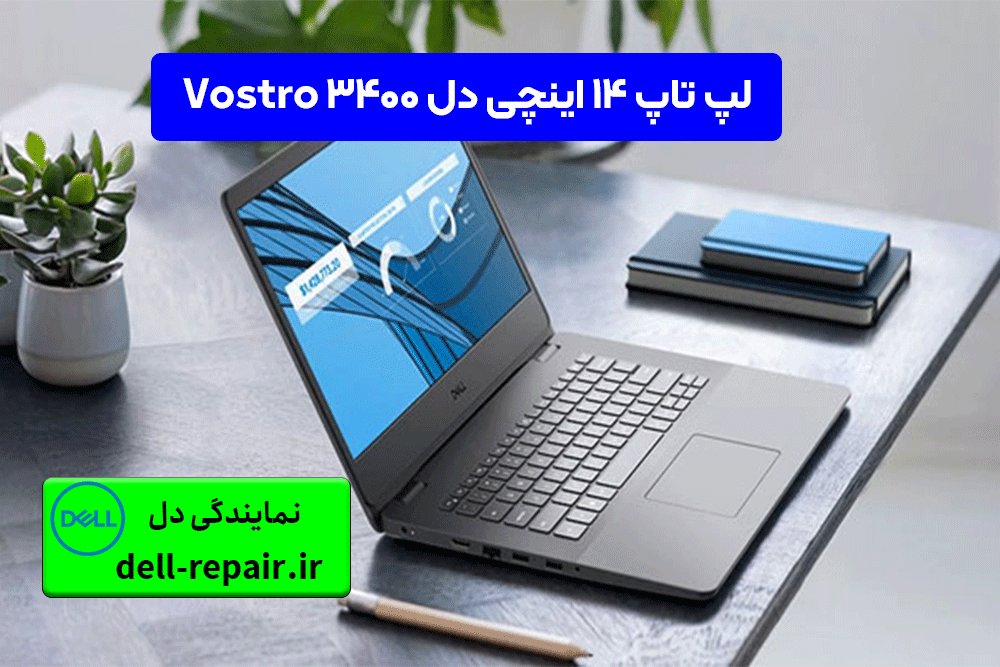
لپ تاپ ۱۴ اینچی دل مدل Vostro 3400 به عنوان یک لپ‌تاپ میان رده ای از ۱۶ گیگ حافظه رم و حافظه داخلی یک ترابایتی در کنار ۲۵۵ گیگ حافظه ستفاده می‌کند که با توجه به مدل پردازنده گرافیکی و همچنین دقت صفحه نمایش می‌توانیم بگوییم که یکی از لپ تاپ های خوش ساخت و البته میان رده ای که از نظر اقتصادی توجیه خرید بسیار بالایی دارد در اختیار شما قرار گرفته است که می توانید با پرداخت هزینه مناسب آن را خریداری نمایید. با توجه به اینکه در برخی از موارد کاربران تماس‌هایی را در مورد مشکلاتی بر روی این لپ‌تاپ داشته اند قصد داریم در ادامه مواردی که ممکن است در این مدل یا مدل های دیگر لپ تاپ های دل باعث ایجاد مشکلات سخت‌افزاری و نرم‌افزاری شود را مورد بررسی قرار دهیم. در ادامه با وبلاگ ما همراه باشید.

این مقاله جهت بروزرسانی و انتشار بار علمی آن در سری وبلاگ های این مجموعه تولید شده است و بر گرفته از یک مقاله در یک وبسایت است که دارای منبع می باشد و پیشنهاد ما نیست جهت بررسی بیشتر و اطمینان بیشتر منابع آن منابع بررسی شود.

مشخصات فیزیکی لپ تاپ ۱۴ اینچی دل مدل Vostro 3400

همانطور که در عنوان گفته شد این لپ تاپ است سریال های ۱۴ اینچی برند دل است که از بدنه پلاستیکی ساخته شده است تا این بدنه در کنار وزن بسیار کم بتواند طراحی بسیار زیبایی را نیز به این لپ‌تاپ بدهد. قطعاً لپ تاپ هایی که از بدنه پلاستیکی ساخته می شود نیازمند مراقبت بسیار بیشتری در زمینه افتادن از ارتفاع و ریخته شدن آب و مایعات بر روی آنها هستند و این لپ‌تاپ نیز در برخی از موارد ممکن است به دلایل مختلف از جمله ریخته شدن آب یا مایعات بر روی قسمتهای داخلی دچار مشکلات سخت افزاری و نرم افزاری شود که برای برطرف کردن تمامی مشکلات لازم است تا از افراد متخصص و ابزار و تجهیزات به روز و پیشرفته استفاده نمایید.

استفاده از یک نمایشگر با رزولوشن hd با توجه به قیمتی که برای این دستگاه در نظر گرفته شده است شاید ارزش اقتصادی آن را پایین بیاورد اما زمانی که به دیگر امکانات دستگاه و همچنین امکانات ساختاری و پروژه‌های ارتباطی آن نگاه بیندازیم متوجه می‌شویم که ارزش اقتصادی بالایی برای خرید این لپ‌تاپ در نظر گرفته شده است شما در واقع با پرداخت هزینه مناسب می توانید یک لپ تاپ با کارایی بسیار بالا را داشته باشید.

در قسمت های کناری این لپ‌تاپ درگاه های ارتباطی مختلفی برای پورت شبکه و همچنین شیار کارت حافظه و پورت hdmi در نظر گرفته شده است که شما با در نظر گرفتن تمامی این پورت ارتباطی می توانید به راحتی از دستگاه ها و تجهیزات جانبی برای ارتباط به این لپ‌تاپ استفاده کنید.

لپ تاپ ۱۴ اینچی دل مدل Vostro 3400 از صفحه نمایش مات و وب کم در قسمت بالای نمایشگر استفاده می کند و البته در ساختار فیزیکی این دستگاه پشتیبانی از درایو نوری قرار داده نشده است.

رم و حافظه داخلی
یکی دیگر از امکاناتی که کاربران در هنگام خرید لپ تاپ به آن توجه می‌کنند میزان رم و همچنین حافظه داخلی و البته نوع حافظه داخلی به کار رفته شده برای لپ تاپ های مختلف می باشد.

برای اینکه لپ تاپ ۱۴ اینچی دل مدل Vostro 3400 بتواند تمامی برنامه ها و نرم افزارهای مختلف را به صورت همزمان با سرعت بالایی اجرا کند از ۱۶ گیگابایت رم بر روی آن استفاده شده است.

برای ذخیره اطلاعات خود همچنین تصاویر و فیلم‌های مورد نیازتان می توانید از یک ترابایت حافظه داخلی که بر روی لپ تاپ قرار گرفته است استفاده کنید که البته تاثیری بر روی سرعت لپ تاپ و اجرای نرم افزارهای مختلف خواهد داشت.

بررسی بخش تعمیرات لپ تاپ دل نشان میدهد البته این لپ تاپ از یک حافظه ۲۵۶ گیگابایت به صورت ssd استفاده می‌کند که این حافظه داخلی باعث می شود تا شما برای سرعت لپ تاپ هیچ گونه مشکلی نداشته باشید.

در صورتی که قصد ارتقا سرعت لپ تاپ مورد نظر را داشته باشید می‌توانید به‌راحتی رم و حافظه داخلی آن را ارتقا دهید که عملیات تعویض آن توسط تیم فنی و تخصصی نمایندگی دل در سریع ترین زمان ممکن و با تجهیزات اصلی و اورجینال که همراه با ضمانت نامه کتبی به شما ارائه می شود این کار انجام می شود.

پردازنده نسل ۱۱ اینتل
در این لپ تاپ یعنی لپ تاپ ۱۴ اینچی دل مدل Vostro 3400 از پردازنده های پرقدرت اینتل و سری core i5 استفاده شده است که این پردازنده دارای ۸ مگابایت حافظه کش میباشد.

نسل ۱۱ از پردازنده مورد نظر که آخرین نسل این پردازنده می باشد سرعت بسیار بالاتری نسبت به نسخه های قبلی دارد و البته بهینه‌سازی های بیشتری برای اجرای نرم‌افزارهای مختلف به صورت همزمان و خروجی گرفتن از نرم افزارهای گرافیکی بر روی آن قرار داده شده است که تمامی دغدغه‌ها و مسائل و مواردی که شما در این زمینه با آن روبرو هستید را در سریع‌ترین زمان ممکن برطرف می‌کند.

نکته ای که بسیاری از افراد در هنگام تماس با تیم مشاوره و پشتیبانی نمایندگی تعمیرات لپ تاپ دل مطرح می کند امکان ارتقای سخت افزار با پردازنده این لپ تاپ است که باید بگوییم فقط شما می توانید حافظه رم و حافظه داخلی آن را ارتقا دهید و هرچند که آخرین نسخه پردازنده بر روی آن نصب شده است اما در آینده نیز شما امکان ارتقا پردازنده مرکزی دستگاه را نخواهید داشت.

به طور کلی با توجه به مشخصاتی که برای این لپ‌تاپ در نظر گرفته شده است می‌توانیم بگوییم که لپ تاپ ۱۴ اینچی دل مدل Vostro 3400 به عنوان یکی از لپ‌تاپ‌های خوش ساخت از نظر فیزیکی و طراحی امکانات بسیار جالب سخت افزاری نیز برای خودش دارد و البته با توجه به وزن یک و نیم کیلوگرمی می تواند یک انتخاب بسیار عالی برای شما باشد که لپ‌تاپ خود را دائماً حمل می کنید و در مسافرت و در محیط های مختلف از آن استفاده می کنید.

منبع: نمایندگی دل در ایران


:: بازدید از این مطلب : 221
|
امتیاز مطلب : 0
|
تعداد امتیازدهندگان : 0
|
مجموع امتیاز : 0
تاریخ انتشار : جمعه 08 اردیبهشت 1402 | نظرات (0)
نوشته شده توسط : seoten

ایسوس طیف گسترده ای از لپ تاپ ها را ارائه می دهد، از جمله برخی از مدل های مقرون به صرفه. در اینجا برخی از بهترین لپ تاپ های اقتصادی ایسوس که ممکن است در نظر بگیرید آورده شده است در ادامه این مقاله با وبلاگ ما همراه باشید.

این مقاله جهت بروزرسانی و انتشار بار علمی آن در سری وبلاگ های این مجموعه تولید شده است و بر گرفته از یک مقاله در یک وبسایت است که دارای منبع می باشد و پیشنهاد ما نیست جهت بررسی بیشتر و اطمینان بیشتر منابع آن منابع بررسی شود.

Asus VivoBook 15: Asus VivoBook 15 یک لپ تاپ مقرون به صرفه است که صفحه نمایش 15.6 اینچی FHD، پردازنده Core i3 یا i5 اینتل، 4 یا 8 گیگابایت رم و حداکثر 512 گیگابایت حافظه SSD را ارائه می دهد. همچنین دارای صفحه کلید با نور پس زمینه و حسگر اثر انگشت برای امنیت بیشتر است.

ایسوس Chromebook Flip C434: لپ تاپ ایسوس Chromebook Flip C434 یک لپ تاپ 2 در 1 است که بر روی سیستم عامل کروم کار می کند و دارای صفحه نمایش لمسی 14 اینچی FHD، پردازنده Intel Core m3، 4 یا 8 گیگابایت رم و حداکثر 64 گیگابایت است. ذخیره سازی. همچنین دارای عمر باتری طولانی تا 10 ساعت است.

Asus VivoBook 14: Asus VivoBook 14 یکی دیگر از لپ‌تاپ‌های مقرون به صرفه است که دارای صفحه نمایش ۱۴ اینچی FHD، پردازنده Core i3 یا i5 اینتل، حداکثر ۱۲ گیگابایت رم و حداکثر ۵۱۲ گیگابایت حافظه SSD است. همچنین دارای حسگر اثر انگشت برای امنیت بیشتر است.

Asus TUF Gaming A15: لپ‌تاپ Asus TUF Gaming A15 یک لپ‌تاپ گیمینگ مقرون‌به‌صرفه است که صفحه‌نمایش 15.6 اینچی FHD، پردازنده AMD Ryzen 5 یا 7، 8 یا 16 گیگابایت رم و حداکثر 512 گیگابایت حافظه SSD را ارائه می‌دهد. همچنین دارای کارت گرافیک اختصاصی NVIDIA GeForce GTX 1650 یا 1660 Ti برای عملکرد بازی است.

به طور کلی، اینها برخی از بهترین لپ تاپ های اقتصادی ایسوس هستند که تعادل خوبی بین عملکرد و مقرون به صرفه بودن ارائه می دهند

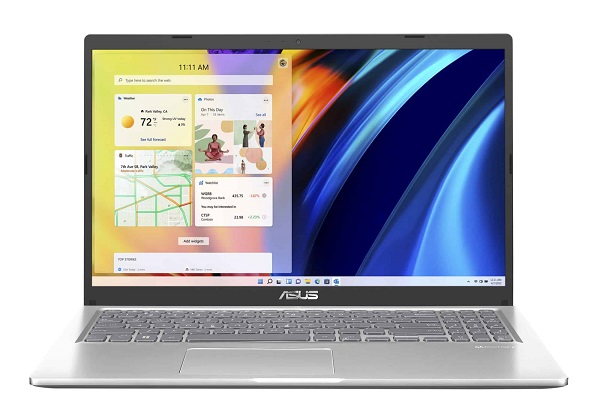
ایسوس Vivobook 15
لپ تاپ ایسوس VivoBook 15 یک لپ تاپ مقرون به صرفه است که تعادل خوبی بین عملکرد و مقرون به صرفه ارائه می دهد. این گوشی دارای صفحه نمایش 15.6 اینچی FHD با حاشیه های باریک، پردازنده Core i3 یا i5 اینتل، 4 یا 8 گیگابایت رم و حداکثر 512 گیگابایت حافظه SSD است. همچنین دارای صفحه کلید با نور پس زمینه و حسگر اثر انگشت برای امنیت بیشتر است.

VivoBook 15 طراحی شیک و سبکی دارد و ضخامت آن تنها 19.9 میلی متر و وزن آن 1.6 کیلوگرم است. همچنین دارای عمر باتری تا 8 ساعت است که برای یک لپ تاپ ارزان قیمت مناسب است.

این لپ‌تاپ بر روی ویندوز 10 کار می‌کند و دارای گزینه‌های ارتباطی مختلفی از جمله Wi-Fi، بلوتوث، USB Type-C، USB 3.2، HDMI و کارت‌خوان microSD است. همچنین دارای فناوری صوتی Asus SonicMaster برای بهبود کیفیت صدا است.

بررسی های بخش تعمیرات لپ تاپ ایسوس معتقدند به طور کلی، VivoBook 15 ایسوس گزینه خوبی برای دانش آموزان و کاربران عادی است که برای کارهای روزمره مانند مرور وب، پردازش کلمه و مصرف چند رسانه ای به یک لپ تاپ مقرون به صرفه نیاز دارند. طراحی باریک، عملکرد مناسب و قیمت مقرون به صرفه آن را به یک انتخاب رقابتی در رده خود تبدیل کرده است


ایسوس کروم بوک فلیپ C343
Asus Chromebook Flip C434 یک کروم بوک ۲ در ۱ ممتاز است که عملکرد و قابلیت حمل عالی را ارائه می دهد. دارای صفحه نمایش لمسی 14 اینچی FHD با حاشیه های باریک و لولای 360 درجه است که امکان استفاده از آن در حالت های مختلف مانند لپ تاپ، تبلت، چادر و پایه را فراهم می کند.

Chromebook Flip C434 مجهز به پردازنده Intel Core m3 یا i5، 4 یا 8 گیگابایت رم و حداکثر 128 گیگابایت حافظه داخلی است. این سیستم عامل Chrome را اجرا می کند و دارای محافظت داخلی در برابر ویروس، به روز رسانی خودکار، و دسترسی به انواع برنامه ها و سرویس های Google است.

کروم بوک فلیپ C434 طراحی شیک و سبکی دارد و ضخامت آن تنها 15.7 میلی متر و وزن آن 1.45 کیلوگرم است. همچنین دارای عمر باتری تا 10 ساعت است که برای یک کروم بوک قابل توجه است.

کارشناسان بخش ارتقا لپ تاپ ایسوس میگویند این لپ تاپ همچنین دارای صفحه کلید با نور پس زمینه، صفحه لمسی دقیق و حسگر اثر انگشت برای امنیت بیشتر است. همچنین دارای گزینه های اتصال متنوعی از جمله Wi-Fi، بلوتوث، USB Type-C و کارت خوان microSD است.

به طور کلی، Asus Chromebook Flip C434 یک گزینه عالی برای افرادی است که به یک دستگاه قابل حمل و همه کاره برای بهره وری و سرگرمی نیاز دارند. طراحی زیبا، عملکرد عالی و عمر باتری طولانی آن را به یکی از بهترین کروم‌بوک‌های موجود در بازار تبدیل کرده است. همچنین این مدل پرطرفدار یکی از بهترین لپ تاپ های اقتصادی ایسوس است.


ایسوس ویوو بوک 14
لپ تاپ ایسوس VivoBook 14 یک لپ تاپ مقرون به صرفه است که عملکرد و قابلیت حمل مناسبی را ارائه می دهد. دارای صفحه نمایش 14 اینچی FHD با حاشیه های باریک، پردازنده Core i3 یا i5 اینتل، حداکثر 12 گیگابایت رم و حداکثر 512 گیگابایت حافظه SSD است. همچنین برای امنیت بیشتر دارای حسگر اثر انگشت است.

VivoBook 14 طراحی باریک و سبکی دارد و ضخامت آن تنها 19.9 میلی متر و وزن آن 1.4 کیلوگرم است. همچنین دارای عمر باتری تا 9 ساعت است که برای یک لپ تاپ ارزان قیمت مناسب است.

کارشناسان نمایندگی ایسوس معتقدند این لپ‌تاپ بر روی ویندوز 10 کار می‌کند و دارای گزینه‌های ارتباطی مختلفی از جمله Wi-Fi، بلوتوث، USB Type-C، USB 3.2، HDMI و کارت‌خوان microSD است. همچنین دارای فناوری صوتی Asus SonicMaster برای بهبود کیفیت صدا است.

VivoBook 14 همچنین چند ویژگی منحصر به فرد مانند لولای ErgoLift را ارائه می دهد که صفحه کلید را برای تجربه تایپ راحت تر کج می کند و Asus NumberPad، یک صفحه لمسی با صفحه کلید عددی داخلی.

به طور کلی، VivoBook 14 ایسوس گزینه خوبی برای دانش آموزان و کاربران عادی است که برای کارهای روزمره مانند مرور وب، پردازش کلمه و مصرف چند رسانه ای به یک لپ تاپ مقرون به صرفه نیاز دارند. طراحی باریک، عملکرد مناسب و ویژگی های منحصر به فرد آن را به یک انتخاب رقابتی در رده خود تبدیل کرده است.

ایسوس TUF gaming A15
لپ‌تاپ Asus TUF Gaming A15 یک لپ‌تاپ گیمینگ میان رده است که تعادل خوبی بین عملکرد و مقرون به صرفه ارائه می‌دهد. این گوشی دارای صفحه نمایش 15.6 اینچی FHD با نرخ تجدید 144 هرتز، پردازنده AMD Ryzen 5 یا 7، حداکثر 16 گیگابایت رم و حداکثر 1 ترابایت حافظه SSD است. همچنین دارای کارت گرافیک اختصاصی NVIDIA GeForce است که عملکرد خوبی را در بازی ارائه می کند.

TUF Gaming A15 دارای طراحی ناهموار و بادوام با ضخامت 24.9 میلی متر و وزن 2.3 کیلوگرم است. همچنین دارای عمر باتری تا 8 ساعت است که برای یک لپ تاپ گیمینگ مناسب است.

این لپ‌تاپ بر روی ویندوز 10 کار می‌کند و گزینه‌های ارتباطی مختلفی از جمله Wi-Fi، بلوتوث، USB Type-C، USB 3.2، HDMI و جک 3.5 میلی‌متری صدا دارد. همچنین دارای صفحه کلید با نور پس زمینه، پد لمسی دقیق و فناوری صوتی DTS:X Ultra برای بهبود کیفیت صدا است.

TUF Gaming A15 همچنین چند ویژگی منحصر به فرد مانند سیستم خنک کننده خود تمیز شونده را ارائه می دهد که به حفظ دمای مطلوب لپ تاپ در طول جلسات طولانی بازی کمک می کند.

به طور کلی، Asus TUF Gaming A15 گزینه خوبی برای گیمرهایی است که به دنبال یک لپ تاپ گیمینگ میان رده هستند که عملکرد و دوام خوبی را با قیمت مقرون به صرفه ارائه دهد. طراحی ناهموار، عملکرد مناسب و ویژگی های منحصر به فرد آن را به یک انتخاب رقابتی در رده خود تبدیل کرده است.

در این مقاله سعی کردیم به معرفی بعضی از بهترین لپ تاپ های اقتصادی ایسوس بپردازیم.امیدواریم از خواندن این مطلب بهره کافی را برده باشید.

منبع: نمایندگی تعمیرات لپ تاپ ایسوس


:: بازدید از این مطلب : 191
|
امتیاز مطلب : 0
|
تعداد امتیازدهندگان : 0
|
مجموع امتیاز : 0
تاریخ انتشار : سه‌شنبه 29 فروردین 1402 | نظرات (0)
نوشته شده توسط : seoten

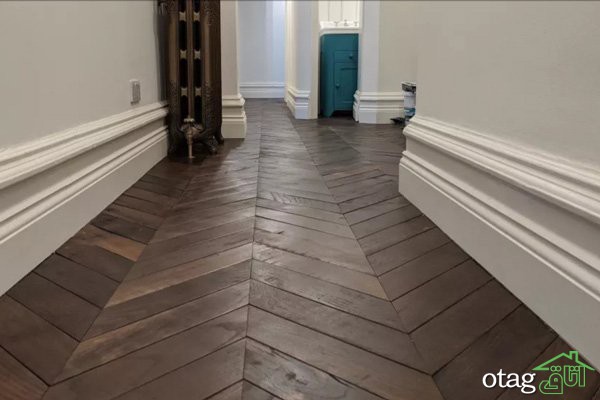
قرنیز ، نواری با جنس‌های متفاوت است که در دورتادور محل اتصال دیوار به کف ساختمان قرار می‌گیرد. جدیدترین مدل قرنیز دیوار ویژگی‌های منحصربه‌فردی دارد و به‌راحتی با دکوراسیون داخلی خانه هماهنگ می‌شود. در زمان خرید مدل قرنیز خانه باید به سبک دکوراسیون و رنگ‌بندی دیوارها نیز توجه شود. زیرا هر کدام از رنگ‌ها و طرح‌های قرنیز در بزرگ‌تر یا کوچک‌تر دیده‌شدن فضا موثر هستند. در ادامه با وبلاگ ما همراه باشید.

این مقاله جهت بروزرسانی و انتشار بار علمی آن در سری وبلاگ های این مجموعه تولید شده است و بر گرفته از یک مقاله در یک وبسایت است که دارای منبع می باشد و پیشنهاد ما نیست جهت بررسی بیشتر و اطمینان بیشتر منابع آن منابع بررسی شود.

همچنین قرنیزها با متریال‌های متفاوتی همچون: چوب، سرامیک، سنگ، پی‌وی‌سی، ام‌دی‌اف و غیره تولید می‌شوند که هر کدام از آنها کاربردها و ویژگی‌های مربوط به خود را دارند. برای آشنایی با جدیدترین مدل‌های قرنیز دیوار با ما همراه باشید.

آشنایی با جدیدترین مدل قرنیز دیوار

قرنیز یکی از ملزومات مورد نیاز خانه است که در زمان ساخت خانه در بخش پایین دیوار به صورت سرتاسری قرار می‌گیرد. این تجهیزات داخلی ساختمان‌ها از جنس سنگ، چوب، پی‌وی‌سی، سرامیک، ام‌دی‌اف و پلاستیک هستند که هر کدام از آنها ویژگی‌های مربوط به خود را دارند. به همین دلیل در انتخاب قرنیزها باید دقت بسیاری به‌خرج داد.

استفاده از باکیفیت‌ترین مدل قرنیز دیوار موجب می‌شود که جلوه‌ای بی‌نظیر در داخل خانه ایجاد شود و همچنین استقامت دیوارها نیز افزایش پیدا کند. انواع این عناصر ضروری داخل ساختمان در دسته‌بندی‌های زیر قرار می‌گیرند:

انواع مدل‌های جدید قرنیز براساس شکل

• مدل‌های جدید قرنیز براساس شکل خود به انواع زیر تقسیم می‌شوند:
• قرنیزهای طرح‌دار معمولی و بلند
• قرنیز پلکانی
• قرنیز تخت
• قرنیز چسبی

انواع قرنیز بر اساس جنس

جدیدترین مدل‌ قرنیز دیوار دارای متریال باکیفیتی است. از آنجایی که متریال‌های متفاوتی در تولید این عناصر مهم ساختمان استفاده می‌شوند، آنها در دسته‌بندی‌های زیر قرار می‌گیرند:

• قرنیز سنگی
• قرنیز چوبی
• قرنیز ام‌دی‌اف
• قرنیز سرامیکی
• قرنیز PVC
• قرنیز پلاستیکی

معرفی انواع قرنیز با اشکال متفاوت

قرنیزهایی که با سبک‌ها و اشکال متفاوت تولید می‌شوند، دارای ویژگی‌های مشترک بسیاری هستند. با این حال به دلیل شکل ظاهری خود به انواع متفاوتی تقسیم می‌شوند که در ادامه قصد داریم انواع مدل قرنیز جدید را بر اساس شکل آنها بررسی کنیم.

مدل قرنیز پلکانی

این نوع از قرنیزها همانطور که از نام آنها مشخص‌است با لبه‌های پلکانی یا گرد تولید می‌شوند. به‌همین دلیل به آنها قرنیزهای لبه‌گرد نیز می‌گویند. ارتفاع این مدل قرنیز خانه 9 سانتی‌متر است و ظاهری ساده دارد. به همین دلیل یکی از پرفروش‌ترین مدل‌های قرنیز به‌شمار می‌رود.

قرنیز با مدل تخت

قرنیزهای تخت یا مربعی بدون لبه گرد تولید می‌شوند و بیشتر در خانه‌هایی با دکوراسیون سبک روستیک و هنری به‌کار می‌روند. نمای کناری این نوع از جدیدترین مدل قرنیز دیوار صاف دیده می‌شود و دارای ارتفاع 9 الی 12 سانتی‌متر هستند. البته با توجه به سلیقه مشتری ارتفاع کوتاه‌تر یا بلندتر آنها نیز قابل سفارش است.

قرنیز با مدل طرح‌دار معمولی و بلند

این مدل از قرنیزها به صورت حلزونی یا پلکانی تولید می‌شوند و دید بصری بی‌نظیری را در محیط خانه ایجاد می‌کنند. طرح‌های ظریف‌ این قرنیزها با انواع سبک دکوراسیون داخلی خانه هماهنگ هستند.

ارتفاع مدل های طرح دار ساده 10 الی 13 سانتی‌متر و طرح‌دار بلند آن 18 سانتی‌متر است. مدل‌های طرح‌دار بلند حلزونی نیز به دلیل پیچیدگی‌ها و ظرافت‌های خود بیشتر برای سبک دکوراسیون گوتیک یا سلطنتی به کار می‌روند.

قرنیز چسبی و قابل نصب

قرنیزهای چسبی به‌راحتی روی دیوار نصب می‌شوند و بهترین گزینه برای بازسازی خانه‌ها هستند. زیرا بدون نیاز به جداسازی قرنیزهای قدیمی این مدل‌ها روی آنها چسبیده می شوند.
روکش‌های پشت‌چسب‌دار این مدل قرنیز دیوار با متریال PVC به تولید می‌رسند و جلوه ای خاص به محیط خانه می بخشند.

انواع مدل‌های قرنیز بر اساس جنس

امروزه تولید متریال‌های متفاوت سبب شده‌است که قرنیزها نیز در مدل‌های متنوعی تولید شوند. در این صورت کارایی آنها نیز افزایش پیدا می‌کند و با انواع سبک دکوراسیون داخلی قابل استفاده خواهندبود. در ادامه قصد داریم، انواع قرنیزها را براساس متریال آنها بررسی کنیم.

قرنیز با مدل چوبی

اگر به دنبال ایجاد فضایی گرم و بسیار خاص در داخل خانه خود هستید، قرنیزهای چوبی را فراموشی نکنید. این قرنیزها از زمان‌های قدیم تاکنون استفاده می‌شوند و هرگز از مد نخواهد افتاد.

چوب به‌کار رفته در مدل های قرنیز چوبی از چوب بادوام و سخت ماسیو، افرا، بلوط، گیلاس، گردو و چوب های نرم‌تر و روشن‌تر همچون: کاج، توسکا، صنوبر، مراد و غیره است که بدون هیچگونه تغییر و خوردگی توسط حشرات تا سالیان طولانی کاربرد دارد.
این چوب‌ها در زمان تولید قرنیز رنگ‌آمیزی و پرداخت می‌شوند که طول عمر آنها افزایش پیدا کند. این مدل از قرنیزها با کفپوش‌های چوبی و لمنیت هماهنگی لازم را دارند و برای انواع دکوراسیون‌های داخلی قابل استفاده هستند.

قرنیزهای سرامیکی

یکی از جدیدترین مدل قرنیز دیوار نوع سرامیکی آن است که در تولید آن از انواع کاشی و سرامیک استفاده می‌شود. این مدل‌ها تنوع بی‌نظیری دارند و با هر نوع سبک دکوراسیونی به‌خصوص دکوراسیون‌های مدرن هماهنگ هستند.

این قرنیزها مقاومت بالایی در برابر رطوبت و ضربه دارند و به راحتی شسته می‌شوند. قیمت قرنیزهای کاشی از نوع ام‌دی‌اف، پلاستیکی و پی وی سی گران‌تر است. به‌همین دلیل در هنگام خرید آنها باید به بودجه خود توجه داشته باشید.

قرنیزهای MDF

مدل قرنیز دیوار با متریال ام‌دی‌اف یکی از پرفروش‌ترین مدل‌های قرنیز جدید است. این محصول با کامپوزیت تخته فیبر تولید می‌شود و دارای طرح‌ها و رنگ‌های متنوعی است. به همین دلیل این مدل از قرنیزها با انواع سبک‌های دکوراسیون داخلی همخوانی دارند. البته اگر در محیط‌های مرطوب زندگی می‌کنید، انتخاب این مدل گزینه مناسبی نیست. زیرا مقاومت پایینی در برابر رطوبت دارند و با جذب آب دچار تورم می‌شوند. سبکی این مدل قرنیزها یکی از ویژگی‌های منحصربه‌فرد آنها است که به فروش بالای این محصولات و نصب راحت‌تر آنها کمک بسیاری می‌کند.

قرنیز سنگی

قرنیزهای سنگی با سنگ گرانیت، مرمر طبیعی و تراورتن تولید می‌شوند و با انواع کفپوش سرامیکی به کار می‌روند. برخی از جدیدترین مدل قرنیز دیوار سنگی نیز به صورت مصنوعی و از مواد ترموپلاستیک و پودر سنگ معدنی به تولید می‌رسند که وزن و قیمت‌های پایین‌تری نسبت به نوع طبیعی آن دارند. بنابراین احتمال شکستن آنها در زمان نصب کمتر است.

قرنیز از جنس PVC

مدل های قرنیز تولید شده با متریال پلی‌وینیل‌استات یا PVC به صورت مصنوعی ساخته می‌شوند. استحکام و انعطاف‌پذیری این مدل از قرنیزها بسیار بالا است و قابل نصب در شرایط آب و هوایی متفاوت هستند. از این‌رو قرنیزهای پی‌وی‌سی کاربرد گسترده‌ای در فضای حمام، دستشویی و آشپزخانه دارند.
مدل قرنیز پی وی سی با دکوراسیون‌های سبک مدرن بسیار هماهنگ هستند و به دلیل تنوع رنگی بالا، وزن سبک، ضدآب، ضدضربه و ضدلک بودن فروش بالایی دارند. همچنین قیمت این مدل از قرنیزهای خانه بسیار مناسب است که این ویژگی آن را نسبت به سایر قرنیزهای دیگر متمایز می‌کند.
شرکت دکورچوب با داشتن انواع مدل‌های باکیفیت قرنیز رضایت مشتریان را به خود جلب کرده‌است. با خرید قرنیز و سایر ملزومات خانه از این شرکت خدمات بسیاری از جمله: تحویل کالا درب منزل، مشاوره آنلاین با کارشناسان، ارسال رایگان تا باربری و بسیاری از خدمات دیگر نصیب مشتریان خواهدشد.

در نتیجه…

بدون شک خرید جدیدترین مدل قرنیز دیوار زیبایی و جذابیت خانه را دو چندان می‌کند‌‌. قرنیزها هم از نظر ظاهر و هم از نظر متریال با یکدیگر متفاوت هستند. به همین دلیل در زمان خرید آنها باید به سبک دکوراسیون منزل توجه ویژه‌ای شود.

منبع: https://www.otag.ir/%D9%BE%D8%B1%D8%B7%D8%B1%D9%81%D8%AF%D8%A7%D8%B1%D8%AA%D8%B1%DB%8C%D9%86-%D8%AC%D8%AF%DB%8C%D8%AF%D8%AA%D8%B1%DB%8C%D9%86-%D9%82%D8%B1%D9%86%DB%8C%D8%B2-%D8%AF%DB%8C%D9%88%D8%A7%D8%B1/


:: بازدید از این مطلب : 230
|
امتیاز مطلب : 0
|
تعداد امتیازدهندگان : 0
|
مجموع امتیاز : 0
تاریخ انتشار : جمعه 25 فروردین 1402 | نظرات (0)
نوشته شده توسط : seoten

کاغذ دیواری ها دیوارپوش هایی هستند که به قدری متنوع هستند که شاید بتوان ادعا کرد که استفاده از آنها در برخی شرایط حتی می تواند ضروری هم باشد؛ چراکه کاغذ دیواری ها هم خیلی متنوع هستند و هم نسبت به سایر عناصر مقرون به صرفه نیز هستند به همین دلیل استفاده از انواع کاغذ دیواری اولویت بسیاری از افرادی هستند که قصد ایجاد تغییر در دکوراسیون منزل دارند. اما شاید برخی از افراد با مشاهده تنوع بیش از حد دچار اشتباه شوند به همین دلیل بهتر است با انواع کاغذ دیواری آشنا شویم. در ادامه با وبلاگ ما همراه باشید.

 این مقاله جهت بروزرسانی و انتشار بار علمی آن در سری وبلاگ های این مجموعه تولید شده است و بر گرفته از یک مقاله در یک وبسایت است که دارای منبع می باشد و پیشنهاد ما نیست جهت بررسی بیشتر و اطمینان بیشتر منابع آن منابع بررسی شود.


کاغذ دیواری ها همان دیوارپوش‌هایی هستند که سال‌هاست همنشین منازل ما بوده‌اند و رنگ و بویی تازه به دکوراسیون داخلی منازل بخشیده‌اند. کاغذ دیواری را می توان براساس معیارهای مختلفی دسته بندی کرد. این پارامترها می تواند شامل جنس، نوع طرح و سبک طرح در انواع کاغذ دیواری باشد. اینکه بتوانیم طرحی را که مشاهده می کنیم از نظر پارامترهای کلیدی دسته بندی کنیم باعث می شود فرآیند انتخاب ساده تری داشته باشیم. چراکه وقتی ذهنمان در هر موضوعی سازماندهی شده باشد انتخاب ساده تر و البته بهتری خواهیم داشت.

وقتی تصمیم می گیریم یک کاغذ دیواری جدید برای منزل تهیه کنیم دوست داریم بدانیم در حال حاضر بهترین و مطرح ترین برندها کدام هستند ولی چطور می توان این آلبوم ها را شناسایی کرد؟

یکی از اولین راهکارهایی که ممکن است به ذهنتان برسد این است که به طور مستقیم به فروشگاههای مربوطه مراجعه کنید و از فروشنده بپرسید. اما ایرادی که این روش دارد این است که اغلب فروشندگان به خصوص آنهایی که در بورس های فروش کاغذ دیواری حضور ندارند محدود به چند برند هستند و به همین دلیل نمی توانند راهنمایی جامعی داشته باشند.

بهترین روش این است که به فروشگاههای اینترنتی مثل فروشگاه شرکت دکورچوب مراجعه کنید؛ چراکه هم تنوع کاری بسیار بالایی دارند و هم به یک برند و یا توزیع کننده متعهد نیستند. به عنوان مثال شرکت دکورچوب که در موردش صحبت کردیم دهها آلبوم کاغذ دیواری را ارائه کرده است که می توان به جرئت گفت که همگی از بهترین انواع کاغذ دیواری هستند.

طرح های مختلف کاغذ دیواری

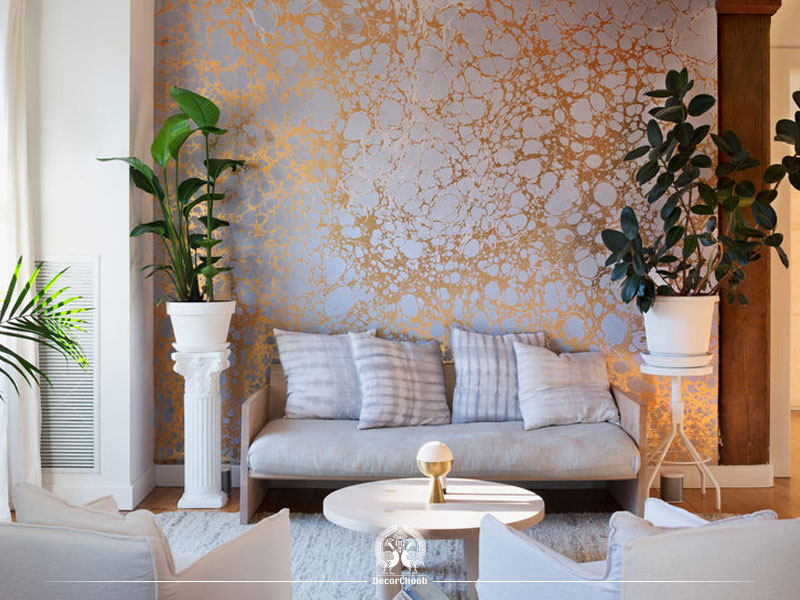
کاغذ دیواری ها به عنوان دیوارپوش های منازل ما به جزء اینکه عیب و ایرادهای دیوار را می پوشانند باید از نظر ظاهری زیبا هم باشند. زیبایی اما شاید پرچالش ترین واژه ای باشد که تا به حال شنیده اید؛ زیبایی از نگاه هر فردی می تواند متفاوت باشد. به همین دلیل است که تنوع طرح های کاغذ دیواری بسیار بالاست تا از نظر زیبایی جامع تر باشد. اما اصلی ترین طرح های کاغذ دیواری را می توان شامل انواع کاغذ دیواری ساده ، داماسک، پتینه، راه راه، گلدار و طرح های هندسی دانست که اغلب هر یک در آلبوم های کاغذ دیواری مجزایی گردآوری می شوند. البته برخی از کاغذ دیواری ها که آنها را با نام پوستر دیواری می شناسید شامل طرح های سفارشی، غیرتکرار شونده و به سلیقه مشتری هستند. انواع کاغذ دیواری پوستری از این نظر می توانند برای بسیاری از خریداران یک گزینه ایده آل حداقل برای استفاده در بخش های خاصی از منزل باشند.

سبک های مختلف کاغذ دیواری

انواع کاغذ دیواری صرف نظر از نوع طرح از نظر سبک نیز قابل تفکیک هستند. سبک کاغذ دیواری دقیقاً همان تعریف سبک در دکوراسیون داخلی را دارد. درواقع برای هر سبک دکوراسیون کاغذ دیواری ایده آلی متناسب با آن وجود دارد. به عنوان مثال در سبک دکوراسیون مدرن استفاده از انواع کاغذ دیواری مدرن می تواند بهترین انتخاب باشد. مهم ترین سبک های کاغذ دیواری شامل انواع کاغذ دیواری کلاسیک، مینیمال و مدرن است.

انواع جنس کاغذ دیواری

ممکن است تصور کنید که جنس انواع کاغذ دیواری ها یکسان است اما این تصور کاملاً اشتباه است. کاغذ دیواری ها از نظر موادی که از آن تهیه می شوند متفاوت هستند. کاغذ دیواری پی وی سی، نانوون و نانوون پی وی سی از مهم ترین جنس های کاغذ دیواری هستند. کاغذ دیواری های پی وی سی بیشترین مقاومت را در برابر آب دارند، انواع نانوون از الیاف تهیه می شوند و انعطاف پذیر هستند و ظاهر جذاب تری دارند و انواع پی وی سی-نانوون در بخش های از نانوون و در بخش هایی از پی وی سی ساخته می شوند که می توانند ترکیبی از ویژگی های هر دو این جنس ها را داشته باشند.

ابعاد کاغذ دیواری
یکی دیگر از پارامترهایی که می تواند در هنگام خرید انواع کاغذ دیواری مهم باشد ابعاد کاغذ دیواری ست. کاغذ دیواری ها از براساس ابعاد استانداردی تولید می شوند که البته این استاندارد می تواند متفاوت باشد. مثلاً ضخامت کاغذ دیواری می تواند از 1 میلی متر تا 1.8 میلی متر متغیر باشد. هر چه ضخامت کاغذ دیواری بالاتر باشد مقاومت آن در برابر خراش و پارگی بیشتر بوده و درنتیجه کاغذ دیواری مرغوب تر است.

در مورد طول و عرض کاغذ دیواری نیز باید بگوییم اغلب کاغذ دیواری ها دارای طول استاندارد 10 متر و عرض 53 سانتی متر هستند. اما برخی از انواع کاغذ دیواری عرض بیشتری دارند که این میزان می تواند تا حدود 1 متر هم برسد. کاغذ دیواری های عرض تر درز کمتری پس از نصب خواهند داشت و به همین دلیل مورد توجه هستند. البته به یاد داشته باشید که به دلیل سطح پوشش بیشتر در این کاغذ دیواری ها قیمت تمام شده هر رول کاغذ دیواری در آنها بیشتر از نمونه های مشابه با عرض کمتر خواهد بود.

در این مطلب به بررسی موضوع انواع کاغذ دیواری پرداختیم و مواردی که می تواند در هنگام خرید کاغذ دیواری می تواند مؤثر باشد را مورد بررسی قرار دادیم؛ عواملی مثل سبک کاغذ دیواری، جنس کاغذ دیواری و طرح کاغذ دیواری از مهم ترین عواملی بودند که در این مطلب سعی کردیم از منظری دیگر به آنها بپردازیم.

 منبع: https://www.rajanews.com/news/360319/%D8%A8%D8%A7-%D8%A7%D9%86%D9%88%D8%A7%D8%B9-%DA%A9%D8%A7%D8%BA%D8%B0-%D8%AF%DB%8C%D9%88%D8%A7%D8%B1%DB%8C-%D9%88-%D9%88%DB%8C%DA%98%DA%AF%DB%8C-%D9%87%D8%A7%DB%8C-%D9%87%D8%B1-%DB%8C%DA%A9-%D8%A2%D8%B4%D9%86%D8%A7-%D8%B4%D9%88%DB%8C%D8%AF


:: بازدید از این مطلب : 280
|
امتیاز مطلب : 0
|
تعداد امتیازدهندگان : 0
|
مجموع امتیاز : 0
تاریخ انتشار : سه‌شنبه 22 فروردین 1402 | نظرات (0)
نوشته شده توسط : seoten

از نظر ارتقاء، لپ تاپ­ها با دسکتاپ­ها متفاوت هستند. لپ‌تاپ‌ها و سایر رایانه‌های قابل حمل، بر خلاف رایانه‌های رومیزی، به ندرت گزینه‌های ارتقای متعددی برای قابلیت بهتر دارند. از این رو، ارتقاء لپ تاپ­ها در مقایسه با رایانه­های رومیزی دشوارتر است. یکی از بهترین لپ تاپ­های جهان لنوو است که می­توان به سادگی آن را ارتقا داد. آنچه می­توانید در لپ تاپ لنوو ارتقا دهید بر اساس سازنده یا مدل لپ تاپ تعیین می­شود.

این یک محتوای تخصصی است و جز خدمات و یا اطلاعات ما محسوب نمی شود و در پایان منبع آن درج شده است لطفا منابع را بررسی نمایید...

از سوی دیگر، اکثر لپ‌تاپ‌های لنوو، امکان ارتقا یا تعویض حافظه سیستم، هارد دیسک و همچنین CPU در نسل­های 4 به پایین را در اختیار کاربران قرار می‌دهند. برخی از مدل­های لپ تاپ لنوو به شما این امکان را می­دهند که آن‌ها را به روشی ساده­تر ارتقا دهید. در ادامه مقاله قصد داریم تا با شما عزیزان در رابطه با روش­های ارتقا لپ تاپ لنوو بحث نماییم. با وبلاگ ما تا پایان این مقاله همراه باشید.

ارتقا رم لپ تاپ لنوو

RAM  مخفف Random Access Memory است، اما شما آن را به نام حافظه فیزیکی یا به سادگی حافظه نیز خواهید دید. سیستم عامل شما از RAM برای ذخیره موقت اطلاعات مربوط به فرآیندها و وظایف در حال اجرا استفاده می­کند.  RAM بیشتر به این معنی است که فرآیندهای بیشتری می­توانند به طور همزمان اجرا شوند.

رم کامل می­ تواند باعث مشکلات عملکرد شود؛ زیرا سیستم عامل باید سرریز را در جای دیگری ذخیره کند. برای آزاد کردن حافظه برای فرآیندها و وظایف فعال، سیستم شروع به نوشتن داده­های اضافی، یعنی اطلاعات مربوط به فرآیندها یا وظایف غیرفعال، روی هارد دیسک (حافظه مجازی) می­کند. هنگامی که کاربر به یک فرآیند یا کار  برمی‌گردد، سیستم باید ابتدا RAM را آزاد کند، سپس داده‌های مورد نیاز را از هارد دیسک دریافت کرده و در RAM بارگذاری کند.

 از آنجایی که سرعت خواندن/ نوشتن هارد به طور قابل توجهی کمتر از سرعت خواندن / نوشتن رم است، کاربر با تاخیر مواجه می­شود. اگر زمانی که می‌خواهید بین برنامه‌ها جابجا شوید، به نظر می‌رسد که لپ‌تاپ لنوو شما اغلب کند می‌شود، افزودن رم لپ‌تاپ احتمالاً سیستم شما را تقویت می‌کند.

نکات قبل از تعویض و ارتقا رم

نوع اشتباه رم مانند DDR2 به جای  DDR3 در لپ تاپ شما جا نمی­شود. برای بهترین نتیجه، مطمئن شوید که فرکانس ساعت حافظه­های رم خود را مطابقت دهید. به عبارت دیگر، هنگامی که یک حافظه رم اضافی خریداری می­کنید، مطمئن شوید که تعداد مگاهرتز آن با آنچه قبلاً دارید یکسان است.

همچنین به خاطر داشته باشید که ماژول­های RAM لپ تاپ به طور قابل توجهی کوچکتر از ماژول­های رایانه ­های رومیزی هستند، بنابراین آن‌ها را SO-DIMM برای ماژول­های حافظه دوگانه کوچک درون خطی می­نامند. به طور تصادفی نوع اشتباه DIMM را خریداری نکنید.

در اینجا خلاصه­ای از آنچه باید بدانید آمده است:

نوع رم، یعنی  DDR، DDR2  یا  DDR3و یا حتی DDR4
مقدار مگاهرتز پشتیبانی شده توسط لپ تاپ لنوو شما
اندازه فیزیکی SO-DIMM برای لپ‌تاپ
ترکیب ماژول­های مختلف رم می­تواند باعث ایجاد مشکلاتی در عملکرد به دلیل ناسازگاری رم شود. در بدترین حالت، سیستم بوت نمی­شود یا ممکن است یکی از ماژول­های RAM را تشخیص ندهد. اگر می‌خواهید ماژول رم اصلی را نگه دارید و اگر با تنظیم تنظیمات در بایوس راحت نیستید، باید ماژول دومی با همان مارک پیدا کنید، یعنی فرکانس، تأخیر و ولتاژ یکسان.

نحوه اضافه کردن و ارتقا رم لپ تاپ لنوو

حال که به نکات قبل از ارتقا لپ تاپ لنوو در رابطه با رم پی بردید وقت تعویض رم می­باشد. قبل از انجام عملیات، حتما آن را از برق بکشید، خاموش کنید و باتری را خارج کنید.

جایگزین کردن اکثر ماژول­های رم بسیار آسان می­باشد. ممکن است یک دریچه دسترسی به رم در پشت لپ تاپ خود پیدا کنید. در غیر این صورت، بررسی کنید که آیا می­توانید قاب پشتی یا صفحه کلید را بردارید تا RAM  نمایان شود. اگر نمی­توانید رم را در جایی پیدا کنید، به دفترچه راهنما یا وب سایت لنوو مراجعه کنید.

رم را در معرض دید قرار دهید: دریچه پلاستیکی قابل جابجایی را که محفظه RAM را می­پوشاند پیدا کنید. اگر دو محفظه دارید، محفظه بزرگ‌تر احتمالا هارد دیسک را نگه می­دارد. پیچ­ها را باز کنید و پوشش را بردارید. این باید یک یا دو اسلات RAM را نشان دهد که یکی یا هر دو ممکن است پر شده باشند.
ماژول­های RAM قدیمی را بردارید: برای آزاد کردن یک ماژول RAM، گیره­های چپ و راست را به طرفین بکشید. هنگامی که گیره آزاد شد، باز می­شود و می­توانید به سادگی آن را بیرون بکشید.
ماژول­های RAM جدید خود را وارد کنید: برای قرار دادن یک ماژول رم جدید، آن را با زاویه 45 درجه به داخل شیار بلغزانید، مطمئن شوید که واقعاً در شکاف قرار دارد، سپس آن را به سمت پایین فشار دهید. می‌دانید که ماژول‌ها را درست زمانی وارد کرده‌اید که بریدگی‌های کوچک کناره‌های ماژول RAM با برآمدگی‌های کوچک روی گیره‌ها هماهنگ شده‌اند.
در بایوس یا ویندوز بوت شوید: می‌توانید قبل از راه‌اندازی ویندوز وارد بایوس شوید تا بررسی کنید که آیا RAM شناسایی شده است یا خیر و آیا گزینه‌های دیگری وجود دارد که می‌توانید فعال کنید.

ارتقا هارد لپ تاپ لنوو

ارتقا لپ تاپ لنوو به رم ختم نمی­شود و می­توان هارد آن را نیز به SSD ارتقا داد. هیچ راهی بهتر از جایگزینی هارد مکانیکی خود با یک درایو حالت جامد (SSD) برای افزایش سرعت عملکرد نوت بوک وجود ندارد. این کار سختی نیست. اگر فکر می­کنید نصب مجدد ویندوز و همه برنامه­های شما از ابتدا و بازگرداندن تنظیمات مورد علاقه شما ممکن است پیچیده باشد، نگران نباشید. حداکثر ظرف یک یا دو ساعت با یک کلون از هارد دیسک قدیمی خود به کار برمی‌گردید. با این تفاوت که سیستم سریع‌تری خواهید داشت.

نکات قبل از ارتقا هارد HDD به SSD

روشی که باید برای ارتقای لپ تاپ لنوو خود با SSD  دنبال کنید تا زمانی که بتوانید به راحتی به محفظه هارد دیسک دسترسی داشته باشید. دومین کاری که باید انجام دهید این است که یک درایو SSD را پیدا کنید که با لپ تاپ لنوو شما سازگار باشد. باید بررسی کنید که کانکتور سازگار است و اندازه آن با محفظه در نوت بوک مطابقت دارد. بیشتر لپ تاپ­های لنوو دارای یک محفظه 2.5 اینچی هستند، اما لپ‌تاپ‌های فوق‌قابل حمل ممکن است به جای آن یک جایگاه 1.8 اینچی داشته باشند. علاوه بر این، حتی در بین هارد دیسک‌های 2.5 اینچی، مدل­هایی با ضخامت­های مختلف وجود دارد.

لپ تاپ­های مدرن لنوو معمولاً درایوهای 2.5 اینچی را با رابط SATA نصب می­کنند. دفترچه راهنمای محصول خود را بررسی کنید تا بفهمید کدام اندازه SSD و رابط را باید خریداری کنید. به طور کلی، بدانید که درایو ذخیره سازی 7 میلی متری SATA SSD را می­توان در یک محفظه 9.5 میلی متری نیز نصب کرد. علاوه بر این، برخی از مدل­ها با شاسی مخصوص به فروش می­رسند که امکان نصب آن‌ها را حتی در اتاق­های بزرگ‌تر فراهم می ­کند.

موارد نیاز قبل ارتقا و تعویض هارد

علاوه بر اندازه و رابط، مراقب باشید مدلی را انتخاب کنید که حداقل فضای کافی برای پارتیشن ویندوز و پارتیشن بازیابی سیستم را داشته باشد. صرف نظر از مدلی که انتخاب می­کنید، به خاطر داشته باشید که شاسی خارجی نه تنها به شما برای اتصال خارجی SSD در طول فرآیند شبیه سازی دیسک کمک می­کند، بلکه بعداً برای بازیافت هارد دیسک مکانیکی که می­خواهید بردارید، می­توانید از آن استفاده کنید.

آماده سازی برای ارتقا هارد به SSD

هارد دیسک قدیمی را برای شبیه سازی آماده کنید: ابتدا باید کارهای مقدماتی را روی هارد دیسک قدیمی انجام دهید. یک تصویر پشتیبان در ویندوز با رفتن به کنترل پنل و سپس انتخاب مورد در Control Panel > System and Security > Backup and Restore ایجاد کنید. در منوی سمت چپ، “System Image Backup” را انتخاب کنید تا یک تصویر سیستم در هارد دیسک خارجی یا درایو شبکه ایجاد شود.

پوشه­ های بزرگی که نیازی به انتقال به SSD ندارند را جابه جا کنید: اگر هارد دیسک قدیمی شما بزرگ‌تر از SSD مورد نیاز برای نصب باشد، این اتفاق می­افتد (به عنوان مثال، اگر هارد دیسک قدیمی شما 500 گیگابایت است و SSD خریداری شده مدل 120 گیگابایتی است). در این صورت، پوشه‌های بزرگ‌تر مانند پوشه‌هایی که حاوی عکس‌ها، ویدیوها و بازی‌ها هستند  را به یک هارد دیسک متفاوت از SSD منتقل کنید تا تصویر پشتیبان به اندازه کافی برای SSD باشد.
هارد دیسک قدیمی خود را تمیز کنید تا فضای بیشتری آزاد شود: برای مثال، می‌توانید برنامه‌هایی را که دیگر استفاده نمی‌کنید و فایل‌هایی را که دیگر مورد نیاز نیستند و نیازی به کلون شدن در SSD جدید ندارند، حذف نصب کنید. می‌توانید نرم‌افزار رایگان CCleaner را نصب و اجرا کنید، که به‌طور خودکار فایل‌های موقت قدیمی و سایر موارد آشغال فضایی را حذف می‌کند.

شروع ارتقا هارد به SSD

SSD را به صورت فیزیکی وصل کنید: SSD را در شاسی خارجی نصب کنید یا آن را به آداپتور  USB SATA  متصل کنید، سپس آن را از طریق کابل USB به لپ تاپ وصل کنید.
SSD را راه اندازی کنید: اگر SSD به طور خودکار توسط ویندوز شناسایی نشد و یک حرف درایو به آن اختصاص داده نشد، باید از مدیریت دیسک ویندوز استفاده کنید. Charm Bar را فعال کنید و با کلید مدیریت دیسک جستجو را شروع کنید، سپس از میان نتایج گزینه ایجاد و فرمت پارتیشن‌های دیسک سخت را انتخاب کنید. در لیست درایو ظاهر شده، SSD جدید را به عنوان یک دیسک جدید خواهید دید. اگر روی آن نوشته شده not initialized کلیک راست کرده و Initialize Disk را انتخاب کنید.
اندازه پارتیشن فعلی را تغییر دهید: برای اطمینان از اینکه اندازه آن کوچکتر یا حداکثر برابر با واحد SSD است. برای دیدن آن می­توانید در مدیریت دیسک بمانید، جایی که می­توانید اندازه هر دو پارتیشن را تجزیه و تحلیل کنید (معمولاً C: جایی است که ویندوز و برنامه­ها در آن نصب می­شوند). اگر درایو C بزرگ‌تر از فضای SSD است، باید آن را فشرده کنید. در این حالت بر روی پارتیشن کلیک راست کرده و مورد Shrink Volume را انتخاب کنید.

در پنجره بعدی تنظیمات پیش فرض را بدون تغییر رها کنید و بر روی Reduce کلیک کنید. این کار اندازه پارتیشن اولیه را بدون توجه به بقیه فضای تخصیص نیافته کاهش می­دهد. نگران نباشید در طول فرآیند شبیه سازی، نرم افزاری که استفاده می­کنید، اندازه را تغییر می­دهد و فضایی را به درستی روی SSD شما تخصیص می­دهد. در این مرحله باید لپ تاپ لنوو خود را مجددا راه اندازی کنید تا تغییرات اعمال شوند.

نرم افزار کلونینگ را نصب کنید: برای کلون کردن از برنامهEaseUS Todo Backup Free  استفاده کنید؛ یک برنامه رایگان برای استفاده شخصی، با رابط کاربری ساده و بصری، که می‌تواند انتقال به SSD را بهینه کند

هارد دیسک مبدا و مقصد را انتخاب کنید: با EaseUS Todo Backup، دکمه Clone را در صفحه شروع انتخاب کنید. برای انتخاب هارد دیسک مبدأ HDD قدیمی و هارد مقصد SSD جدید ویزارد را دنبال کنید. اطمینان حاصل کنید که هنگام انتخاب درایو مقصد، گزینه Optimize for SSD علامت زده شده است. به این ترتیب مطمئن خواهید بود که سکتورهای SSD در یک راستا قرار می­گیرند تا پس از کلونینگ برای بوت شدن از SSD مشکلی نداشته باشید.
بررسی­های نهایی و شروع شبیه سازی: در صفحه بعدی می­توانید پارتیشن­های منبع و هدف را برای آخرین بار مقایسه کنید. همان‌طور که خودتان خواهید دید، EaseUS  به طور خودکار اندازه دو درایو را با استفاده از فضای تخصیص نیافته روی هارد دیسک مورد نظر تنظیم می ­کند.

قرار دادن SSD در لپ تاپ لنوو

پس از اتمام عملیات کلون کردن و شبیه سازی وقت آن رسیده که هارد را درون لپ تاپ لنوو قرار دهید. برای این کار مراحل زیر را دنبال نمایید:

لپ تاپ را خاموش کنید و پوشش محافظ هارد دیسک را بردارید: لپ تاپ را خاموش کنید و سیم برق و هر کابل دیگر از جمله کابل SSD را از پریز جدا کنید. همچنین در صورت دسترسی به باتری آن را جدا کنید. پیچ­های نگهدارنده پانل پوشش هارد دیسک را باز کنید و پوشش هارد دیسک را بردارید تا دسترسی آزاد به هارد دیسک داشته باشید. همه پیچ‌هایی را که هارد دیسک را محکم می‌کنند در قسمت لپ تاپ پیدا کنید. قبل از اینکه بتوانید دیسک را بردارید، باید همه آن‌ها را باز کنید. هارد دیسک قدیمی را با زاویه 30 یا 45 درجه بلند کرده و مستقیماً بیرون بکشید.

به جای هارد دیسک قدیمی، SSD را نصب کنید: SSD را با تغییر روشی که برای جدا کردن درایو قدیمی استفاده کردید، نصب کنید. درایو را 30 یا 45 درجه کج کنید، آن را محکم روی کانکتور فشار دهید، سپس بگذارید صاف بماند. از پیچ­هایی که برداشته­اید برای محکم کردن آن روی پایه استفاده کنید، سپس درب محافظ را دوباره نصب کنید.
لپ تاپ خود را از SSD بوت کنید: منبع تغذیه را وصل کنید و لپ تاپ را روشن کنید. اگر لپ تاپ به طور معمول بوت می­شود و همه برنامه­های خود را نصب کرده­اید که اکنون سریعتر شروع می­شوند، همه چیز خوب پیش رفته است. به عنوان آخرین آزمایش برای اطمینان از عدم وجود مشکل، بررسی کنید که ویندوز به درستی درایو ذخیره سازی را به عنوان SSD تشخیص دهد.
در کنترل پنل، ابزار یکپارچه سازی (Defragment and Optimize Drive) را اجرا کنید. در صفحه Optimize Drive که باز می­شود، دیسک دارای ویندوز باید به عنوان یک درایو حالت جامد گزارش شود. اگر ویندوز 7 دارید، جستجو را با کلید defrag  شروع کنید و در نتایج Disk Defragmenter  را انتخاب کنید، سپس روی تب Configure Schedule کلیک کنید و در زیر Disks  دیسک جدید را انتخاب کنید که باید به عنوان SSD نشان داده شود.

ارتقا لپ تاپ لنوو در رابطه با CPU

ارتقا لپ تاپ لنوو در رابطه با CPU یکی دیگر از آپدیت­هایی است که تنها این مورد بر روی پردازنده­های نسل4 به پایین امکان پذیر است. پس اگر شما لپ تاپ لنوو قدیمی دارید که از پردازنده 4 به پایین را پشتیبانی می­کند، می­توانید آن را تعویض و ارتقا دهید. پس از تصمیم به بازیابی عملکرد با ارتقاء، در ابتدا باید بفهمید که آیا می­توان پردازنده را در لپ تاپ جایگزین کرد یا خیر.

 کار آسانی نیست، زیرا تشخیص اینکه آیا می­توان پردازنده را روی یک لپ تاپ لنوو جایگزین کرد، بسیار دشوار است، حتی اگر مارک و مدل محصول را بدانید، به دلیل پیکربندی متفاوت دستگاه­ها، بسیار سخت می­باشد. اینکه آیا CPU از طریق کانکتورهای مخصوص روی مادربرد نصب شده باشد ، مستقیماً به این معیار بستگی دارد. هر دو مورد اول و دوم امکان قرار دادن یک پردازنده جدید را در واحد فراهم می­کنند، اما روش تعویض به طور قابل توجهی از نظر پیچیدگی متفاوت است.

اگر لپ تاپ لنوو در حال استفاده دارای یک بسته جمع شونده باشد، روند تعویض قطعه سخت نیست، می­توان آن را تعویض کرد. در مورد دوم، برای مدرن کردن واحد، لحیم کردن کنتاکت­ها ضروری خواهد بود، که به سختی در خانه امکان پذیر است، زیرا نیاز به دانش و مهارت خاصی در زمینه فناوری کامپیوتر مهندسی دارد و تجهیزات مورد نیاز است، کارشناسان ما آماده هستند تا در این رابطه به شما کمک رسانی کنند کافی است با ما تماس بگیرید یا به محل تعمیراتی ما مراجعه نمایید تا در اسرع وقت کار ارتقا CPU را برای لپ تاپ لنوو شما انجام دهیم. بنابراین، ابتدا باید متوجه شوید که آیا پردازنده لحیم شده است یا در سوکت قرار داده شده است. چندین راه برای فهمیدن این موضوع وجود دارد:

با جدا کردن لپ تاپ و ارزیابی بصری پیکربندی مدل.
با مطالعه مستندات فنی در صورت موجود بودن دستورالعمل دستگاه. این گزینه فقط در صورت وجود دستورالعمل بومی کار می­کند، زیرا تجهیزات لپ تاپ لنوو نه تنها به مدل دستگاه، بلکه به محل مونتاژ نیز بستگی دارد.
روش مطالعه اطلاعات در اینترنت. این روش از نظر قابلیت اطمینان مشابه روش قبلی است، اما همیشه 100٪ پاسخ نمی­دهد.
با دانلود یک برنامه ویژه که منابع آن به شما امکان می­دهد وضعیت را روشن کنید. برای این منظور از نرم افزار CPU-Z استفاده می­شود که با آن می­توانید از طریق نام پردازنده نصب شده متوجه شوید که آیا امکان نصب پردازنده جدیدتر روی لپ تاپ شما وجود دارد یا خیر.

شروع ارتقا و تعویض CPU در لپ تاپ لنوو

بعد از اینکه تمامی نکات بخش­های بالایی را اجرا کردید و متوجه شدید که CPU شما قابل ارتقا است این بخش را با دقت بالایی دنبال نمایید. پس از انتخاب جایگزین مورد نیاز قطعه، کاربر مستقیماً به برنامه زمان‌بندی اجرا نزدیک می­شود. علاوه بر خود پردازنده، برای انجام صحیح عملیات، باید مجموعه­ای از دستمال مرطوب تمیز، یک پیچ گوشتی کوچک و خمیر حرارتی تهیه کنید که در مراحل نصب به آن نیاز خواهید داشت.

 قبل از اقدام به جداسازی لپ‌تاپ، باید بایوس را به‌روزرسانی کنید، دستورالعمل‌ها را بخوانید و حتی بهتر، آن را در دسترس داشته باشید تا نکات آن را در حین کار دنبال کنید. الگوریتم جایگزینی پردازنده در ارتقا لپ تاپ لنوو عملاً با مارک و مدل دستگاه تفاوتی ندارد. لپ‌تاپ‌های تولیدکنندگان مختلف، در صورت مجاز بودن فنی، طبق مقررات زیر ارتقا می‌یابند:

پس از آماده سازی پردازنده جدید، مواد پشتیبانی و دستورالعمل­ها، می­توانید به جداسازی مستقیم لپ تاپ لنوو اقدام کنید. در فرآیند برداشتن دنده­ها مهم است که مکان آن‌ها را به خاطر بسپارید یا آن‌ها را علامت گذاری کنید، که روند مونتاژ را بسیار تسهیل می­کند و نصب بست­ها را در مکان­های معمولی تضمین می­کند.

برای رسیدن به پردازنده و تعویض آن، باید سیستم خنک کننده دستگاه را جدا کنید و همچنین قبل از نصب آن را از گرد و غبار و زباله تمیز کنید.

بعد، باید خود پردازنده را بیرون بکشید. برای انجام این کار، باید اهرمی را که پردازنده را به مادربرد فشار می­دهد، با دقت شل کنید و آن را با احتیاط جدا کنید تا به کنتاکت­ها آسیبی وارد نشود.
قبل از نصب، یک دانه کوچک خمیر حرارتی روی CPU جدید اعمال می­شود. پس از آن، در یک مکان معمولی نصب می­شود. این نقطه کار باید با احتیاط بسیار نزدیک شود: پردازنده باید بدون تلاش وارد سوراخ­های در نظر گرفته شده برای آن شود. در این شرایط، نیروی بی رحم غیر ضروری است، زیرا پایه­ها به راحتی تغییر شکل می­دهند، که می­تواند باعث شکستگی شود.
در همین راستا اگر دقت کنید هم روی پردازنده CPU و هم روی سوکت پردازنده مادر برد در یک گوشه علامت مثلث شکلی توسط تولید کننده مشخص شده که در حین نصب پردازنده دچار اشتباه نشوید.

پس از نصب پردازنده، می­توانید با انجام تمام عملیات جداسازی قطعات به ترتیب معکوس، مونتاژ لپ تاپ را شروع کنید. بهتر است خمیر حرارتی و پد حرارتی را هرجا که بودند عوض کنید.
در نظر داشته باشید که شما نمیتوانید نسل پردازنده خود را تغییر دهید . فقط ارتقا مدل پردازنده امکان پذیر است مثلا از نسخه I3 به I5  و بعضا به I7 که این مورد هم بستگی به ساپورت سخت افزاری مادربرد لپ تاپ دارد.
اگر تمام پروسه کار به درستی انجام شود، پس از مونتاژ و روشن کردن لپ تاپ، فرآیند بوت استاندارد و صفحه خوش آمدگویی ظاهر می­شود. این نشان دهنده موفقیت آمیز بودن تعویض پردازنده است.

سخن پایانی

امیدواریم که از خواندن این مقاله استفاده کافی را برده باشید. اگر این مقاله مورد پسند شما واقع شد آن را با دوستان و آشنایان خود به اشتراک گذاشته و نظرات ارزشمند خود را با ما در میان بگذارید.


:: بازدید از این مطلب : 228
|
امتیاز مطلب : 0
|
تعداد امتیازدهندگان : 0
|
مجموع امتیاز : 0
تاریخ انتشار : یکشنبه 28 اسفند 1401 | نظرات (0)
نوشته شده توسط : seoten

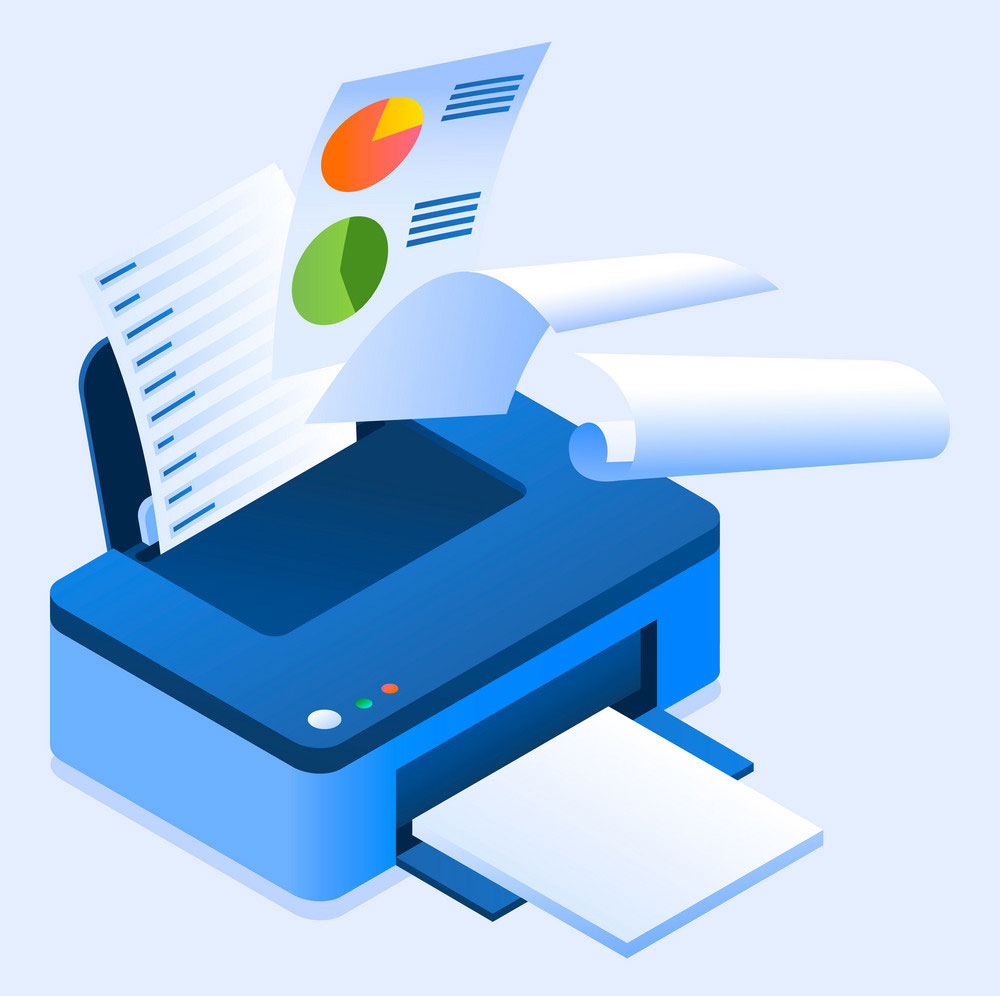
بعد از خریدن پرینتر باید با توجه به امکاناتی که بر روی پرینتر مورد نظر قرار گرفته است به سراغ نصب پرینتر بروید. برای نصب انواع پرینتر اچ پی باید تمامی مواردی که در این مطلب به صورت کامل توضیح داده شده است را رعایت نمایید.در صورتی که قصد دارید با رعایت تمامی موارد ایمنی، عملیات نصب پرینتر اچ پی و دیگر برند ها مثل کانن را انجام دهید می توانید از خدمات ویژه نمایندگی اچ پی برای نصب و راه اندازی انواع مدل های مختلف پرینتر اچ پی استفاده نمایید. در این مقاله با وبلاگ ما همراه باشید.

این مقاله جهت بروزرسانی و انتشار بار علمی آن در سری وبلاگ های این مجموعه تولید شده است و بر گرفته از یک مقاله در یک وبسایت است که دارای منبع می باشد و پیشنهاد ما نیست جهت بررسی بیشتر و اطمینان بیشتر منابع آن منابع بررسی شود.

نصب درایور پرینتر hp

برای اینکه بتوانیم درایور پرینترhp را به کامپیوتر وصل کنیم ابتدا باید برنامه درایور مربوط به پرینتر hp را نصب کنیم. هر پرینتری برنامه مخصوص خود را دارد که در قالب cd همرا با پرینتر می باشد.ابتدا به بخش تنظیمات Devices بروید در این قسمت میتوانیم تمامی اطلاعات دستگاه های که به کامپیوتر متصل است ببینیم که ما در این قسمت با بخش چاپگر یا printers کار داریم.

در این قسمت شما باید دستگاه چاپگر را روشن کرده و سپس add a printer or scanner را انتخاب کنید. سپس اطلاعاتی از دستگاه چاپگر نمایش داده می شود که باید روی دکمه add device کلیک کنید تا پرینتر نصب و آماده پرینت شود. در صورت وجود مشکل می توان با همکاران نمایندگی hp ما در این زمینه تماس گرفت.

پرینتر hp یکی از پرکاربردترین دستگاه در شرکت ها، سازمان ها و حتی در منزل می باشد. پرینتر های hp امروزه انواع مختلفی دارند که با توجه به تنوع آنها هنگام خرید باید تمامی جوانب را در نظر گرفت و یک دستگاه پرینتر خوب خریداری کرد. پرینتر های برای چاپ فرم، سند، عکس، نامه، فاکتور و موارد دیگر مورد استفاده قرار می گیرد.

رفع مشکل راه اندازی و نصب پرینتر hp

اگر با وجود نصب پرینتر hp به کامپیوتر و یا لپ تاپ ویندوز چاپگر را شناسایی نکرد روی لینک The printer that I want isn’t listed قسمت چاپگر پرینت کنید. اگر باز هم پرینتر hp در کامپیوتر شناسایی نشد از تنظیمات دستی استفاده کنید که به اطلاعات نوشته شده روی کارتن چاپگر نیاز دارید.در نهایت اگر این مشکل رفع نشد با تماس نمایندگی پرینتر hp می توان این مشکل را برطرف کرد.

نصب پرینتر hp در محل

باوجود نمایندگی hp و همچنین همکاران با تجربه در این زمینه بهتر است نصب پرینتر hp به این متخصصین سپرد. به دلیل تنوع پرینتر های hp نصب این دستگاه ها برای کاربران بعضی وقتها با مشکل است که بهتر است از روش نصب پرینتر hp در محل استفاده کرد. با این روش می توان در محل موردنظران با کمترین زمان به کمک تعمیرکاران با تجریه نصب پرینتر اج پی انجام شود.

به گزارش بخش تعمیرات پرینتر اچ پی یکی از مهم ترین خدماتی که از طریق نمایندگی اچ پی می توان دریافت نمود، نصب انواع مدل های مختلف پرینتر اچ پی در محل می باشد. این پرینتر ها به دلایل مختلفی برای نصب و راه اندازی و استفاده از تمامی امکانات نیاز به استفاده از افراد متخصص و ابزار و تجهیزات به روز و پیشرفته دارند.

تیم فنی و تخصصی نمایندگی اچ پی برای نصب پرینتر مورد نظر در محل حضور پیدا کرده و با توجه به امکانات و قلق های قرار داده شده روی محصول مورد نظر، نسبت به نصب و راه اندازی آن اقدام می نماید.

نصب پرینتر hp بدون سی دی

نصب پرینتر hp بدون سی دی ابتدا باید با استفاده از یک کابل usb به کامپیوتر متصل کنید و سپس صبر کنید تا درایو ها به طور اتوماتیک نصب شوند و برای نصب درایوها نیاز به اینترنت می باشد.همچنین چک شود که پرینتر روشن است یا نه برخی از پرینترها برای روشن شدن نیاز به پریز برق دارند.

سپس دایورهای مربوط به پرینتر را دانلود و نصب کنید که مراحل نصب درایور پرینتر hp قبلا گفته شده است. در نهایت اگر باگذراندن تمامی این مراحل نتوانستین پرینتر را نصب کنید می توانید از همکاران متخصص در این زمینه کمک بگیرید.

نصب یک پرینتر hp در شبکه

نصب پرینتر hp به شبکه به نوع و مدل پرینتر مرتبط است. که امروزه اکثر پرینترها امکان اتصال از طریق وای فای و وایرلس را دارند. برخی از پرینترها با استفاده از یک کابل شبکه به شبکه ی کامپیوتری وصل می شوند.

دلایل عدم نصب پرینتر hp

بعضی مواقع کابل یو اس پی اتصال دارد ولی پرینتر وصل نمی شود و یا ممکن است مشکل از درایور پرینتر باشد که شاید نصب نشده است و یا اینکه به دلیل ارتقا ویندوز پرینتر hp در این ویندوز جدید پشتیبانی نمی کند.

به همین دلیل لازم است درایور مربوط به پرینتر را از سایت شرکت hp دانلود و نصب کنید. در نهایت اگر ورژن ویندوز و پرینتر با همخوانی داشته باشد به مشکل بر نمی خوریم در غیر این صورت با روبرو شدن مشکل باید پرینتر hp را ویندوز سازگار کنید یا برعکس.

خطا Fatal Error در زمان نصب پرینتر hp

کاربران به هنگام نصب پرینتر hp با خطاهایی مواجه می شوند یکی از آزاردهنده خطاها fatal error می باشد. این خطا باعث می شود نصب درایور با مشکل باشد و هنگامی رخ می دهید که اگر بخواهیم درایور را حذف کنیم مجدد نصب کنیم و یا هنگام نصب اولین درایور چاپگر hp میباشد.

در هنگام نصب پرینتر hp درایور مربوط به پرینتر با استفاده از اینترنت سیستم به طور خودکار نصب می شود در صورت عدم شناسایی یا خطا بهتر است از آخرین ورژن درایور استفاده کرد.

منبع: نمایندگی تعمیرات پرینتر اچ پی


:: بازدید از این مطلب : 243
|
امتیاز مطلب : 0
|
تعداد امتیازدهندگان : 0
|
مجموع امتیاز : 0
تاریخ انتشار : سه‌شنبه 09 اسفند 1401 | نظرات (0)

data-aos="flip-right"
💬 نظرات کاربران
💬ثبت نام کاربران
💬ورود کاربران